E-posta Hesabımı Outlook ve Telefona Nasıl Kurarım?
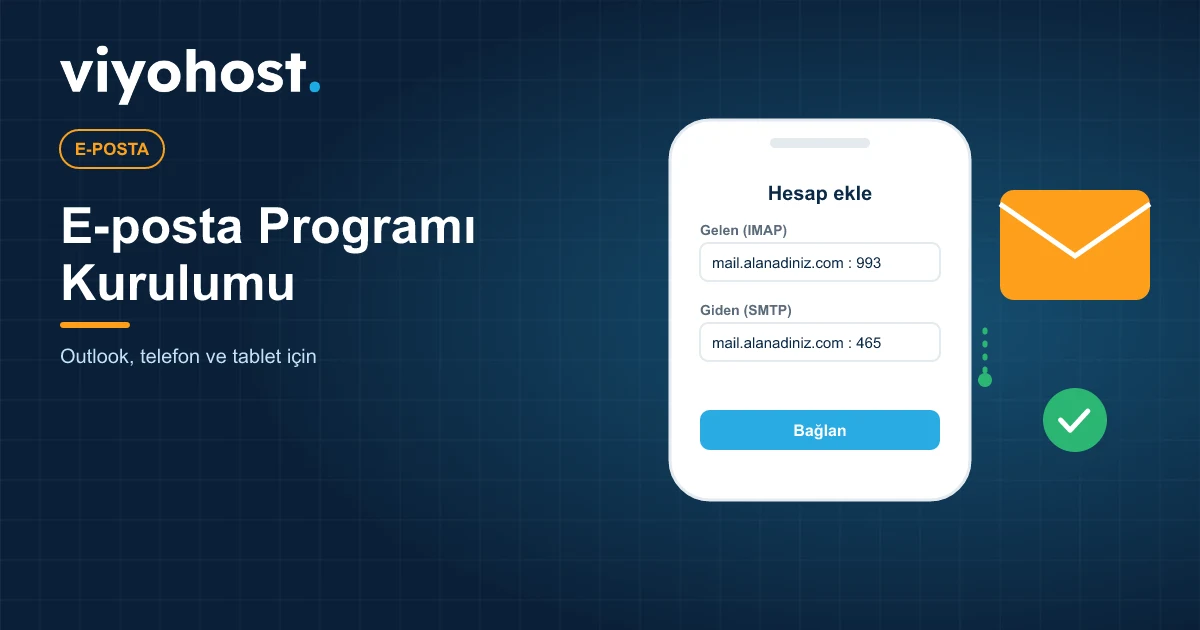
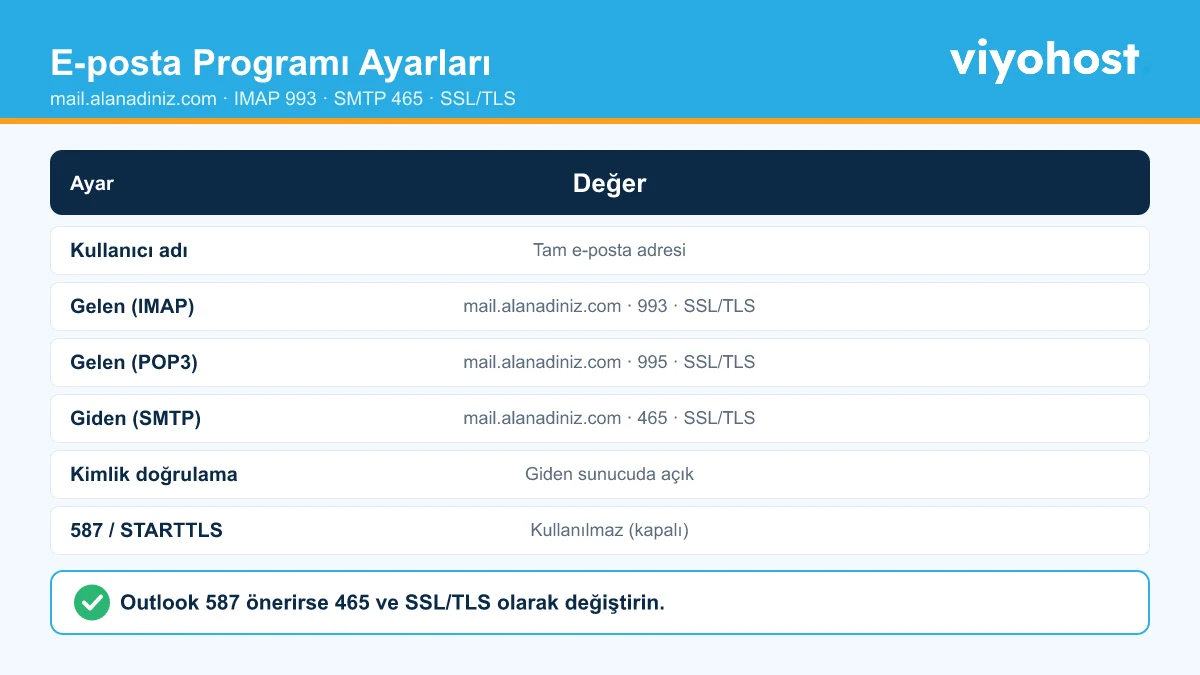
Kısa yanıt: E-posta programına hesabınızı eklerken kullanıcı adı olarak tam e-posta adresinizi (ör. [email protected]) ve e-posta şifrenizi yazın. Gelen ve giden sunucu olarak mail.alanadiniz.com kullanın; gelen sunucu (IMAP) 993, giden sunucu (SMTP) 465 portu, şifreleme her ikisinde SSL/TLS, giden sunucuda kimlik doğrulama açık olmalıdır. Outlook'un önerdiği 587 portunu 465 olarak değiştirin.
Gereksinimler
Plesk'te oluşturulmuş bir e-posta hesabı ve şifresi.
Alan adınızın MX kaydının Viyohost sunucusunu göstermesi.
E-posta Programı Ayarları.
Adım Adım
Outlook'ta yeni hesap ekleyin:Dosya › Hesap Ekle (yeni Outlook'ta Ayarlar › Hesaplar › Hesap ekle), e-posta adresinizi yazın ve Gelişmiş seçenekler › Hesabımı el ile ayarlamama izin ver'i işaretleyin.
Hesap türü olarak IMAP seçin. İletiler sunucuda kalır; telefon ve bilgisayarda aynı kutuyu görürsünüz.
Gelen posta: sunucu mail.alanadiniz.com, bağlantı noktası 993, şifreleme yöntemi SSL/TLS.
Giden posta: sunucu mail.alanadiniz.com, bağlantı noktası 465, şifreleme yöntemi SSL/TLS. Outlook burada 587 ve STARTTLS önerir; ikisini de değiştirin.
Kimlik doğrulama:Giden sunucum (SMTP) kimlik doğrulaması gerektirir kutusunu işaretleyip gelen posta sunucumla aynı ayarları kullan'ı seçin. Kullanıcı adı tam e-posta adresiniz, şifre e-posta şifrenizdir.
Telefonda (iPhone: Ayarlar › Mail › Hesaplar › Hesap Ekle › Diğer; Android: Gmail uygulaması › Hesap ekle › Diğer) aynı sunucu, port ve SSL ayarlarını girin.
mail.alanadiniz.com · 465 · SSL/TLS · kimlik doğrulama açık
Kullanılmayan
587 portu kapalıdır; STARTTLS seçmeyin
Bu bilgileri Plesk'te Web Siteleri ve Alan Adları › alan adınız › E-posta Hesapları bölümündeki Posta İstemcisi Kurulumu simgesinden de görebilirsiniz.
Sık Karşılaşılan Sorunlar
Giden ileti gitmiyor, "sunucuya bağlanılamadı": Giden port 587 kalmış olabilir; 465 ve SSL/TLS yapın, kimlik doğrulamanın açık olduğundan emin olun.
Sunucu bulunamıyor: Sunucu adını alanadiniz.com değil, mail.alanadiniz.com yazın. Alan adınız Cloudflare kullanıyorsa mail kaydının turuncu bulut (proxy) kapalı, yalnızca DNS olarak durması gerekir.
"Sertifika güvenilir değil" uyarısı: mail.alanadiniz.com için sertifika henüz kurulmamış olabilir. Plesk'te SSL/TLS Sertifikaları ekranında sertifikayı posta için de atayın ya da destek talebi açın.
Şifre kabul edilmiyor: E-posta şifresi Plesk ve müşteri paneli şifrenizden ayrıdır; gerekirse Plesk'ten e-posta şifresini yenileyin.
Sıkça Sorulan Sorular
IMAP mi POP3 mü seçmeliyim?
IMAP seçin. İletiler sunucuda kalır ve telefon, bilgisayar gibi tüm cihazlarda aynı posta kutusunu görürsünüz. POP3 iletileri tek cihaza indirir.