Hosting Paketlerinde %15 indirim + Ücretsiz Domain & SSL!
Detaylar

Dosya Yöneticisi: Plesk'te Dosya Yükleme ve Zip Açma

Plesk Dosya Yöneticisi ile Dosya Yükleme ve Arşiv Açma

Plesk Dosya Yöneticisi ile Dosya Yükleme ve Arşiv Açma

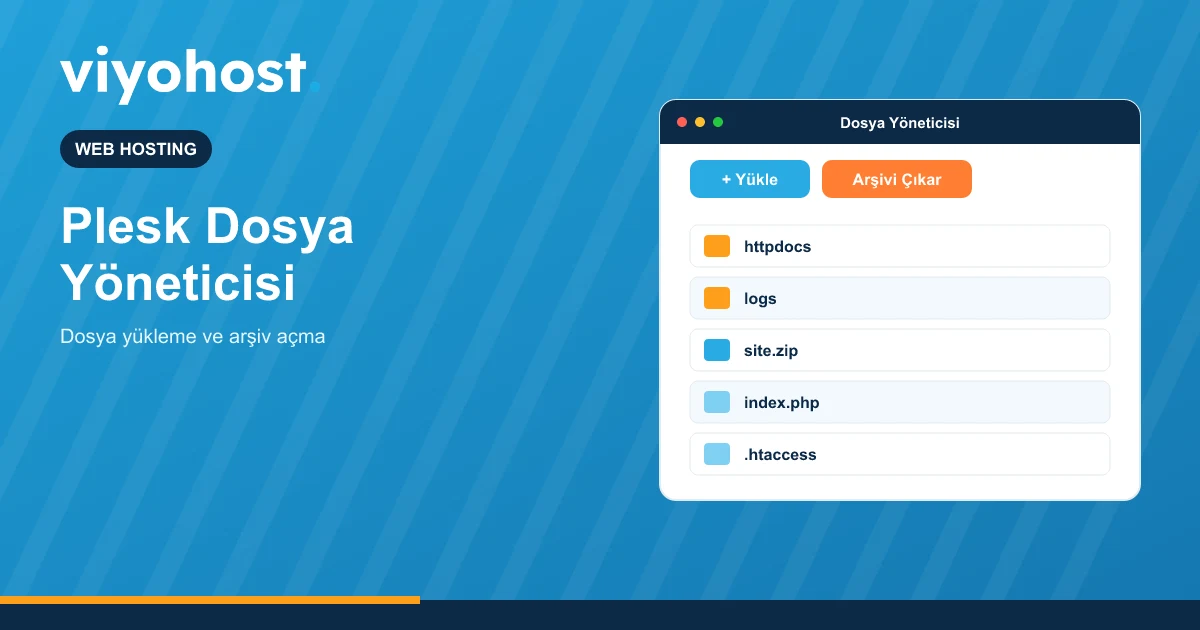
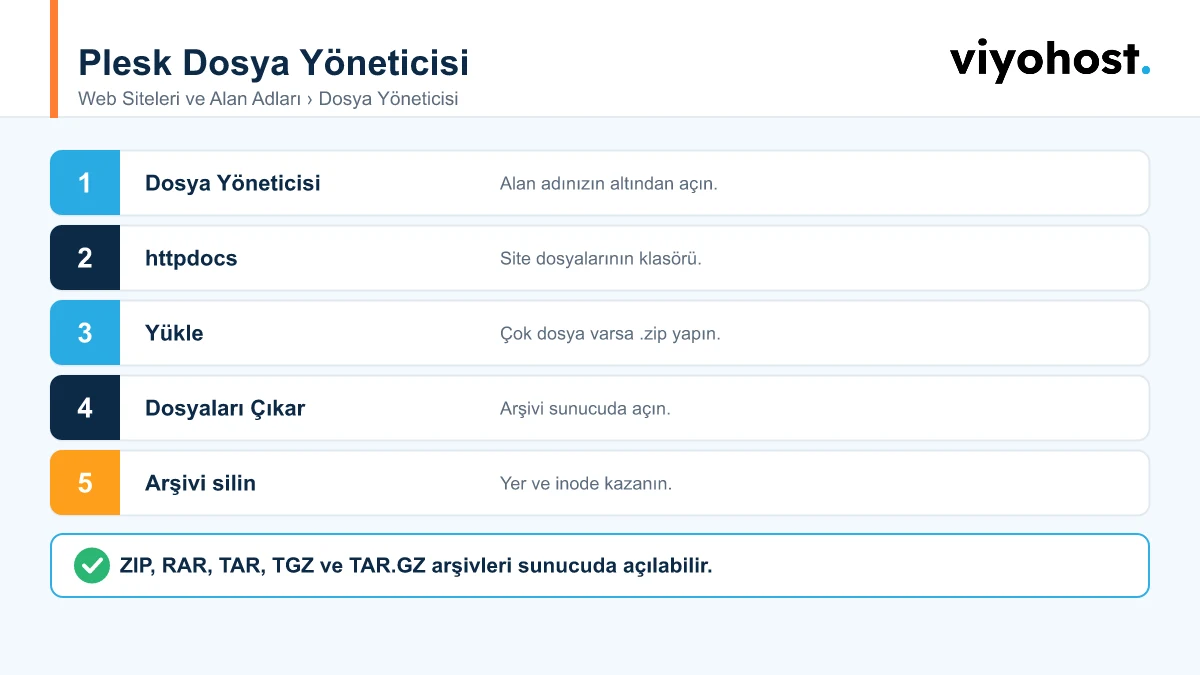
Kısa yanıt: Plesk'te Web Siteleri ve Alan Adları › alan adınız › Dosya Yöneticisi'ni açın, httpdocs klasörüne girin ve Yükle ile dosyalarınızı seçin. Çok sayıda dosyayı tek tek yüklemek yerine bilgisayarınızda .zip yapıp yükleyin, sonra arşivin satırını seçip Dosyaları Çıkar ile sunucuda açın. Dosya Yöneticisi ZIP, RAR, TAR, TGZ ve TAR.GZ arşivlerini açabilir.

Gereksinimler

  • Plesk erişimi.
  • Yüklenecek dosyalar (varsayılan tek dosya sınırı 2 GB).
Plesk Dosya Yöneticisi: Web Siteleri ve Alan Adları › Dosya Yöneticisi
Plesk Dosya Yöneticisi.

Adım Adım

  1. Dosya Yöneticisi'ni açın: Web Siteleri ve Alan Adları › alan adınız › Dosya Yöneticisi.
  2. httpdocs klasörüne girin; sitenizin internette görünen dosyaları buradadır.
  3. Yükle'ye tıklayın ve dosyaları seçin. Klasörün tamamını yüklemek için önce bilgisayarınızda .zip arşivi yapın.
  4. Arşivi açın: Yüklediğiniz .zip dosyasının satırını seçip Dosyaları Çıkar'a tıklayın; aynı adlı dosyaların üzerine yazılsın mı seçin.
  5. Arşivi silin: Açtıktan sonra .zip dosyasına ihtiyacınız yoksa silin; hem yer hem inode kazanırsınız.

Dosya Yöneticisinde Başka Neler Yapılır?

  • Düzenleme: Dosyanın adına tıklayarak metin dosyalarını (ör. .htaccess, wp-config.php) tarayıcıda düzenleyin. Değiştirmeden önce dosyanın bir kopyasını alın.
  • Adresten içe aktarma: Başka bir sunucudaki dosyayı HTTP, HTTPS, FTP veya FTPS adresiyle doğrudan çekebilirsiniz.
  • İzinler: Dosya izinlerini (chmod) buradan değiştirebilirsiniz; emin değilseniz varsayılanları değiştirmeyin.

Sık Karşılaşılan Sorunlar

  • Yükleme yarıda kalıyor: Dosya çok büyük olabilir; dosyayı bölün ya da FTP kullanın.
  • Site değişmedi: Dosyaları httpdocs yerine başka klasöre yüklemiş olabilirsiniz; tarayıcı önbelleğini de temizleyin.
  • "Disk quota exceeded": Disk alanı veya dosya sayısı (inode) sınırı dolmuştur; gereksiz dosyaları silin.

Sıkça Sorulan Sorular

Dosya Yöneticisi ile FTP arasındaki fark ne?

Dosya Yöneticisi tarayıcıda çalışır ve program kurmanız gerekmez. Çok sayıda ya da çok büyük dosya için FTP daha pratiktir.

Silinen dosyayı geri alabilir miyim?

Dosya Yöneticisi'nde çöp kutusu yoktur. Yedekten geri yükleyebilir ya da destek ekibinden yardım isteyebilirsiniz.

Sunucudaki bir klasörü nasıl indiririm?

Klasörü seçip arşive ekleyin, oluşan .zip dosyasını indirin, sonra sunucudan silin.

İlgili Rehberler

Aradığınız Bilgiyi Bulamıyor musunuz?

Bilgi bankasını detaylı olarak incelediniz, fakat ihtiyacınız olan bilgiyi bulamıyorsanız,

Bir Destek Talebi Oluşturun.
Faydalı Buldunuz mu?

1 defa görüntülendi | 0 kişi faydalı buldu

0850 309 57 70 908503095770