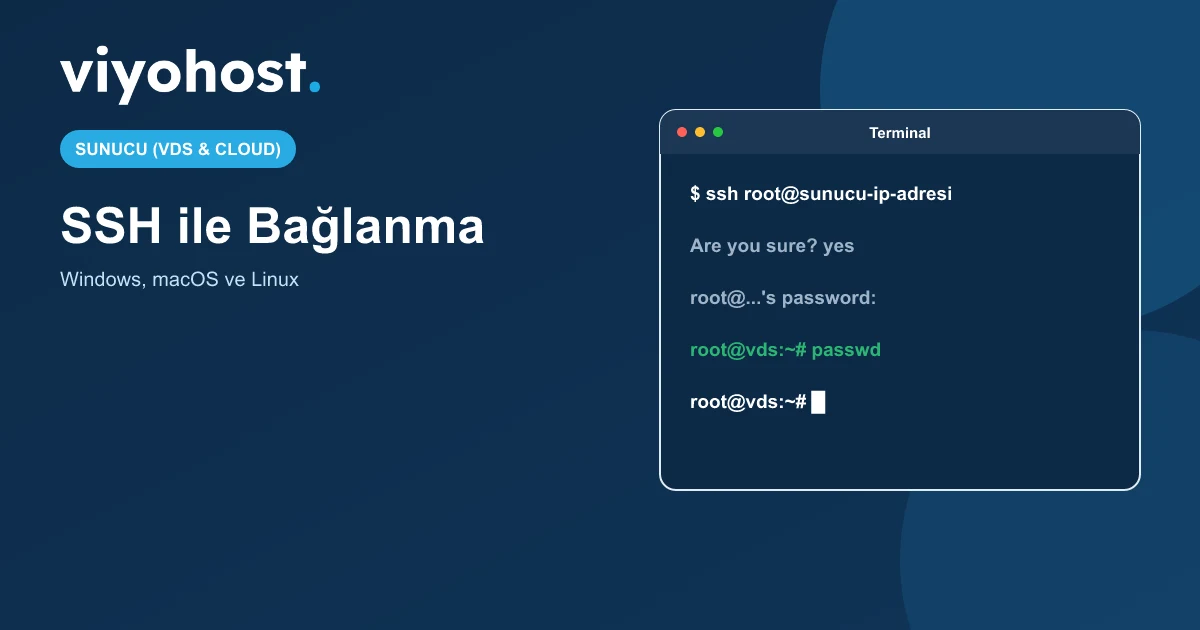
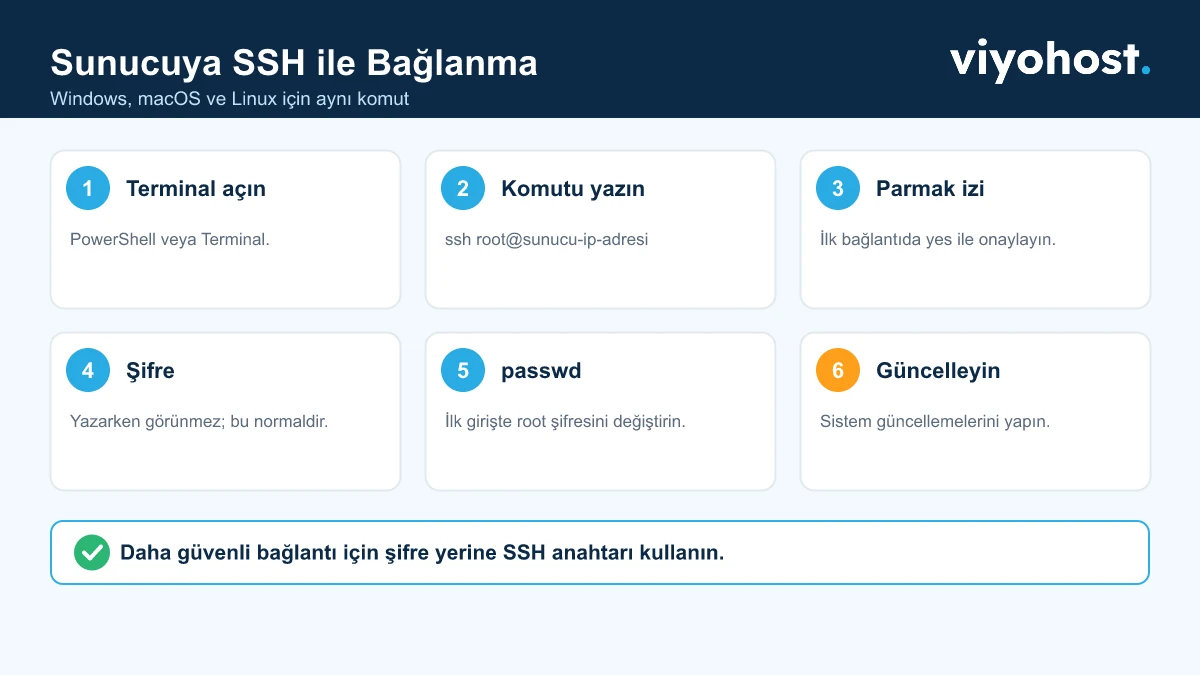
Kısa yanıt: Sunucunuz hazır olduğunda size iletilen IP adresi ve root şifresiyle bağlanırsınız. Windows'ta PowerShell, macOS ve Linux'ta Terminal açıp ssh root@sunucu-ip-adresi yazın, ilk bağlantıda sunucunun parmak izini yes ile onaylayın ve şifrenizi girin. İlk girişte root şifresini değiştirmenizi öneririz.
Gereksinimler
Sunucunun IP adresi ve root (veya yönetici) şifresi. Windows 10/11, macOS ya da Linux; ayrı bir program gerekmez.
Sunucuya SSH ile Bağlanma.
Adım Adım
Terminali açın: Windows'ta PowerShell , macOS'ta Terminal , Linux'ta terminal.Bağlantı komutunu yazın: ssh root@sunucu-ip-adresi.İlk bağlantıda sunucunun parmak izi sorulur; yes yazıp onaylayın.Şifrenizi girin. Yazarken ekranda karakter görünmez, bu normaldir.İlk girişte root şifresini değiştirin: passwd komutuyla yeni ve güçlü bir şifre belirleyin.Daha Güvenli Bağlantı İçin
Şifre yerine SSH anahtarı kullanmak daha güvenlidir. Sistem güncellemelerini düzenli yapın (Ubuntu/Debian: apt update && apt upgrade, AlmaLinux: dnf update). Yalnızca kullandığınız portları açık bırakın. Sık Karşılaşılan Sorunlar
"Connection refused" / zaman aşımı: IP adresini kontrol edin; sunucu yeniden başlıyor olabilir. Bulunduğunuz ağ 22 portunu engelliyor olabilir."Permission denied": Şifre yanlış ya da kullanıcı adı root değil; şifreyi kopyala-yapıştır ile girin."Host key verification failed": Sunucu yeniden kurulduysa eski parmak izini silmek için ssh-keygen -R sunucu-ip-adresi çalıştırın.Sıkça Sorulan Sorular
Windows'ta PuTTY gerekli mi?
Hayır. Windows 10 ve 11'de yerleşik OpenSSH istemcisi vardır; PowerShell'de ssh komutu doğrudan çalışır.
SSH portu nedir?
Varsayılan SSH portu 22'dir. Portu değiştirdiyseniz ssh -p port root@sunucu-ip-adresi biçiminde bağlanın.
Root şifremi unuttum, ne yapmalıyım?
Sunucuya SSH ile giremiyorsanız destek talebi açarak root şifresinin sıfırlanmasını isteyin.
İlgili Rehberler