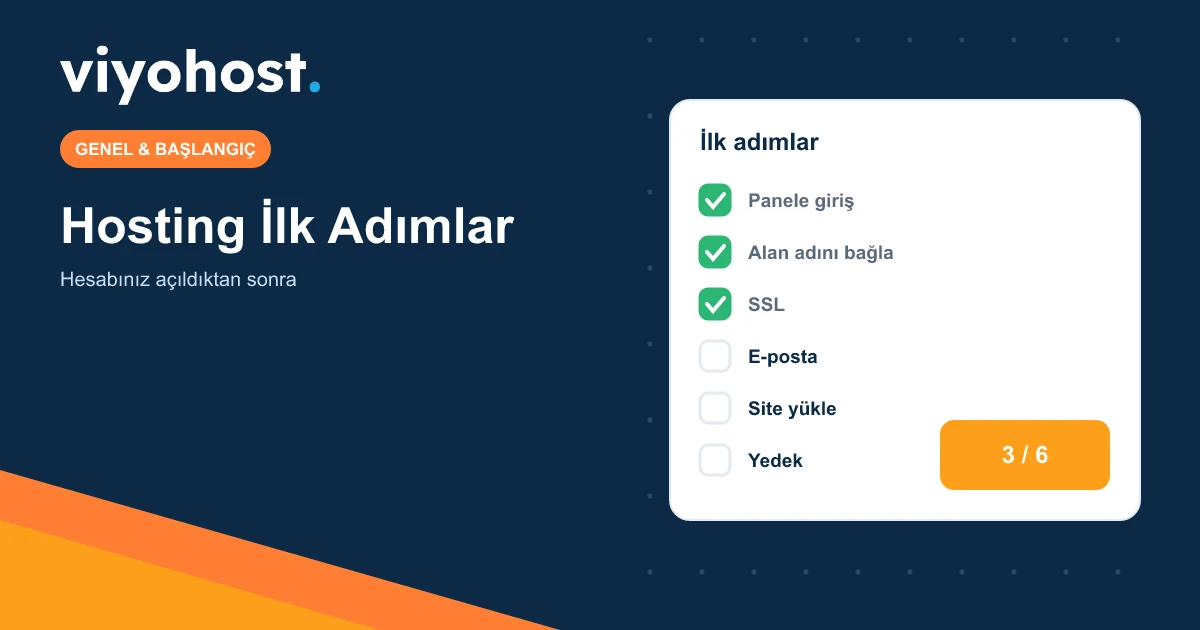
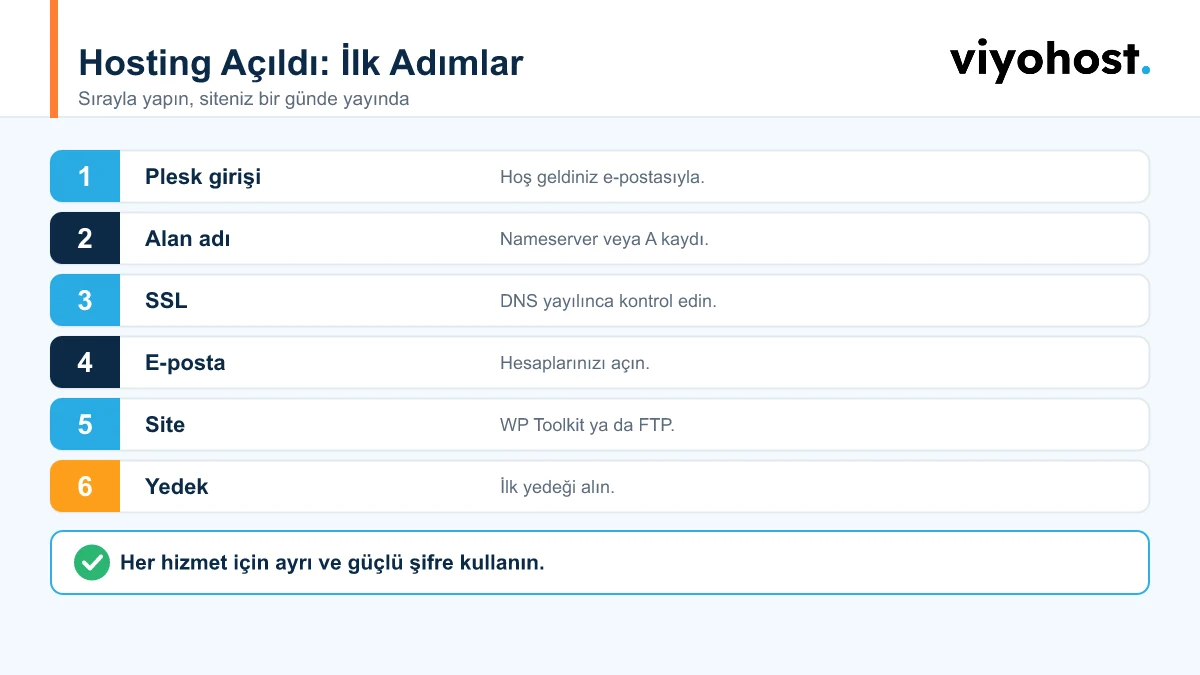
Kısa yanıt: Hosting hesabınız açıldığında önce hoş geldiniz e-postasındaki bilgilerle Plesk'e giriş yapın , sonra alan adınızı hostinge bağlayın (nameserver veya A kaydı). DNS yayıldıktan sonra SSL 'i kontrol edin, e-posta hesaplarınızı açın, sitenizi WordPress ile kurun ya da dosyalarınızı yükleyin ve ilk yedeği alın.
Gereksinimler
Hoş geldiniz e-postasındaki Plesk bilgileri. Alan adınızın yönetim ekranına erişim.
Hosting Açıldı: İlk Adımlar.
Adım Adım
Plesk'e giriş yapın: Plesk'e Nasıl Giriş Yapılır? Alan adını bağlayın: Alan Adı Hosting'e Nasıl Bağlanır? SSL'i kontrol edin: SSL Sertifikam Kuruldu mu? E-posta açın: Plesk'te E-posta Hesabı Nasıl Oluşturulur? Sitenizi kurun: WordPress için WP Toolkit'i kullanın ya da hazır dosyalarınızı FTP ile yükleyin.İlk yedeği alın ve yönetici şifrelerinizi güvenli bir yerde saklayın.İlk Günün Sık Yapılan Hataları
DNS'i beklemeden telaşlanmak: Yayılma 48 saate kadar sürebilir; DNS yayılma rehberimize bakın.Tek şifre kullanmak: Müşteri paneli, Plesk, e-posta ve WordPress için farklı şifreler kullanın.Eski hostingi hemen kapatmak: Taşıma yapıyorsanız yeni site sorunsuz açılana kadar eski hizmeti açık tutun.Sık Karşılaşılan Sorunlar
Hoş geldiniz e-postası gelmedi: Spam klasörünü kontrol edin; yoksa destek talebi açın.Site hâlâ "varsayılan sayfa" gösteriyor: Dosyaları httpdocs klasörüne yüklediğinizden emin olun.Taşıma desteği istiyorum: Destek talebi açarak bilgi alın.Sıkça Sorulan Sorular
Taşıma yaptırabilir miyim?
Taşıma koşulları paketlere göre değişir; destek talebi açarak bilgi alın.
Günlük yedek alınıyor mu?
Viyohost web hosting paketlerinde dosyalar ve veritabanları her gün otomatik yedeklenir. Önemli değişikliklerden önce kendi yedeğinizi de alın.
Plesk dışında bir panel kullanabilir miyim?
Paylaşımlı hosting paketlerimizde panel Plesk'tir. Farklı bir panel için sunucu (VDS veya Cloud) hizmetlerimize bakabilirsiniz.
İlgili Rehberler