Alan Adı Hosting'e Nasıl Bağlanır? Nameserver ve A Kaydı ile Adım Adım Rehber
Son güncelleme: 15 Ekim 2026 · Hazırlayan: Viyohost
Kısa yanıt: Bir alan adını hosting'e bağlamanın iki yolu vardır. Yöntem 1 (nameserver): alan adınızın yönetim ekranında nameserver bilgilerini hosting firmanızın verdiği nameserver'larla değiştirirsiniz; DNS yönetimi hosting'e geçer. Yöntem 2 (A kaydı): nameserver'ları olduğu gibi bırakıp DNS ayarlarında alan adınızı hosting sunucusunun IP adresine yönlendiren bir A kaydı oluşturursunuz. İkisinde de değişikliğin yayılması dakikalar ile 48 saat arasında sürer. Ayrıca alan adının hosting panelinde de tanımlı (eklenmiş) olması gerekir. Henüz alan adınız yoksa alan adı sorgulama sayfamızdan kaydedebilirsiniz.
Önemli Noktalar
Bağlamanın iki yolu vardır: nameserver değiştirmek veya A kaydı eklemek.
Nameserver bilgilerini ya da sunucu IP adresini hosting firmanız size iletir; elle tahmin etmeyin.
Alan adı hosting panelinde de eklenmiş olmalıdır; aksi halde varsayılan sayfa görürsünüz.
Değişiklikler dakikalar ile 48 saat arasında yayılır; bu süre normaldir.
E-posta kullanıyorsanız MX kaydını unutmayın.
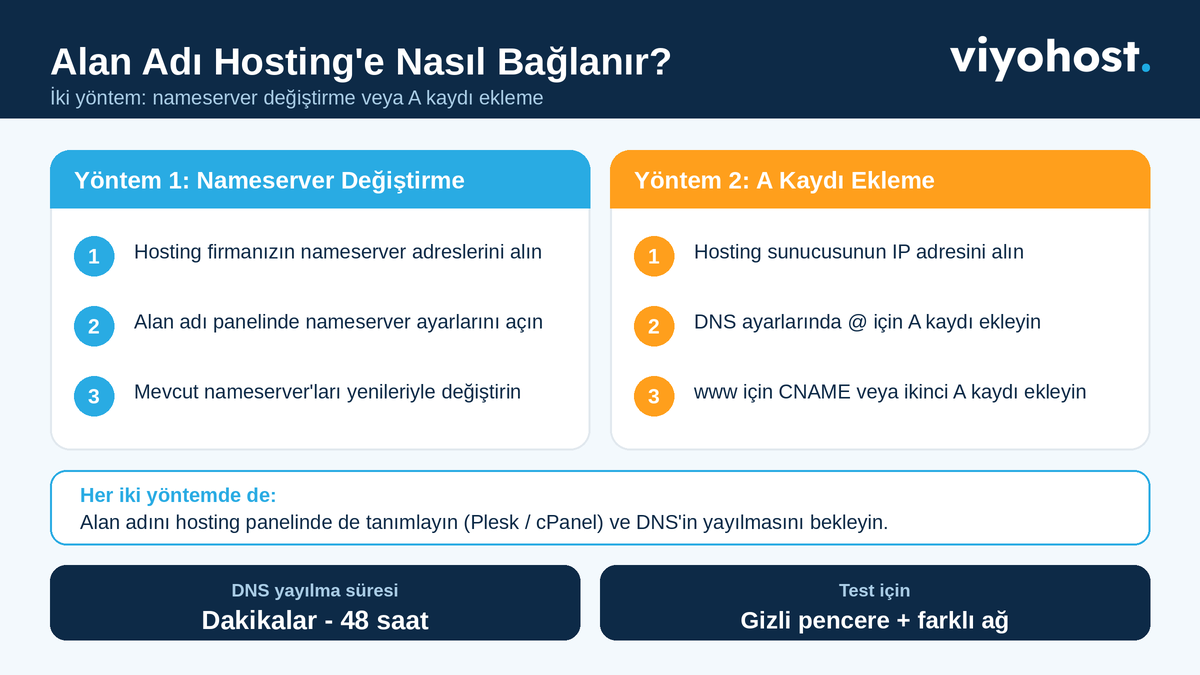
Alan adını hosting'e bağlamanın iki yolu: nameserver değiştirme ve A kaydı ekleme.
Başlamadan Önce Neler Gerekir?
Bir alan adı: Sizin hesabınızda kayıtlı ve yönetebildiğiniz bir alan adı. Alan adının ne olduğunu öğrenmek için Alan Adı (Domain) Nedir? yazımıza göz atabilirsiniz.
Hosting bilgileriniz: Hosting aktifleştiğinde size iletilen bilgilerde nameserver adresleri ve sunucu IP adresi yer alır.
Önce Kısa Bir Hatırlatma: DNS Nedir?
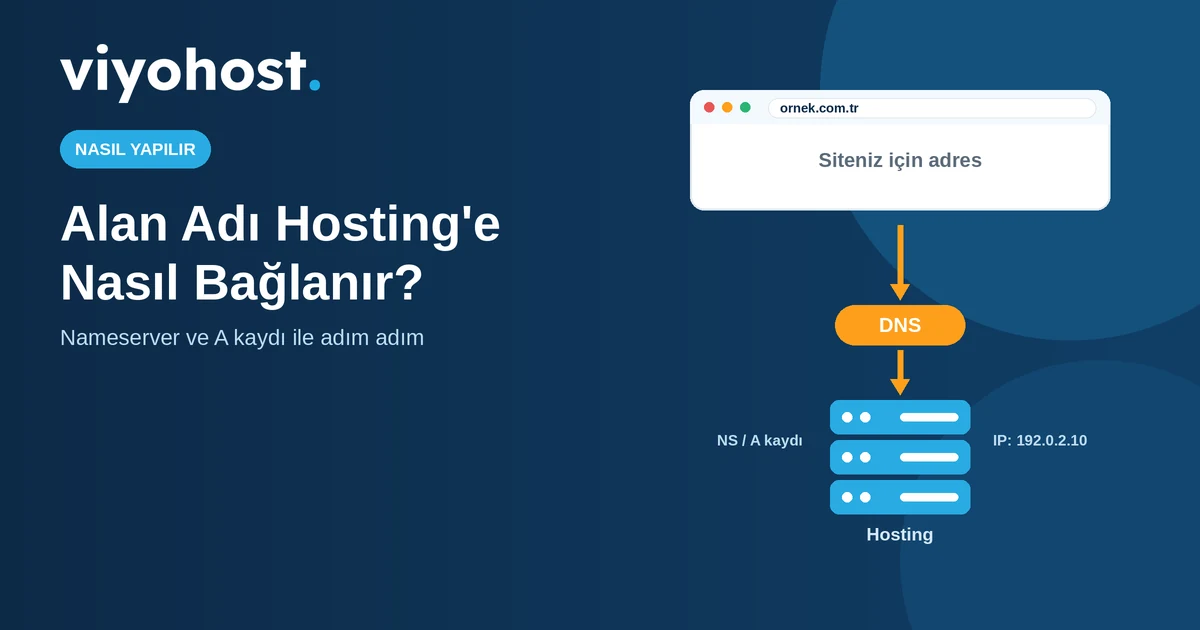
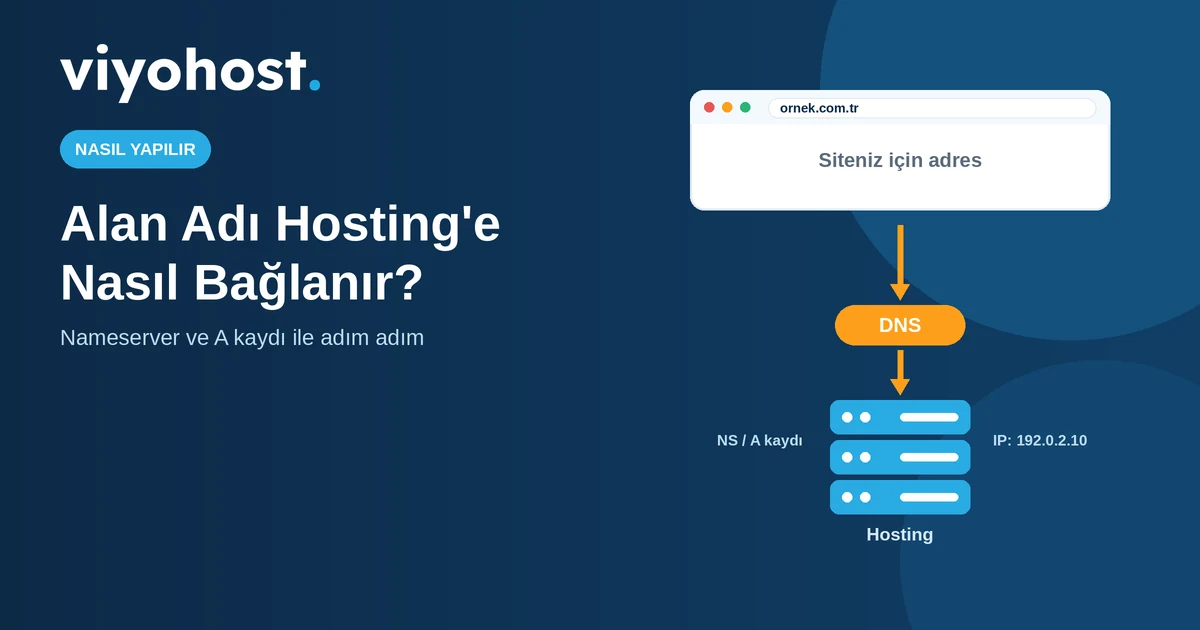
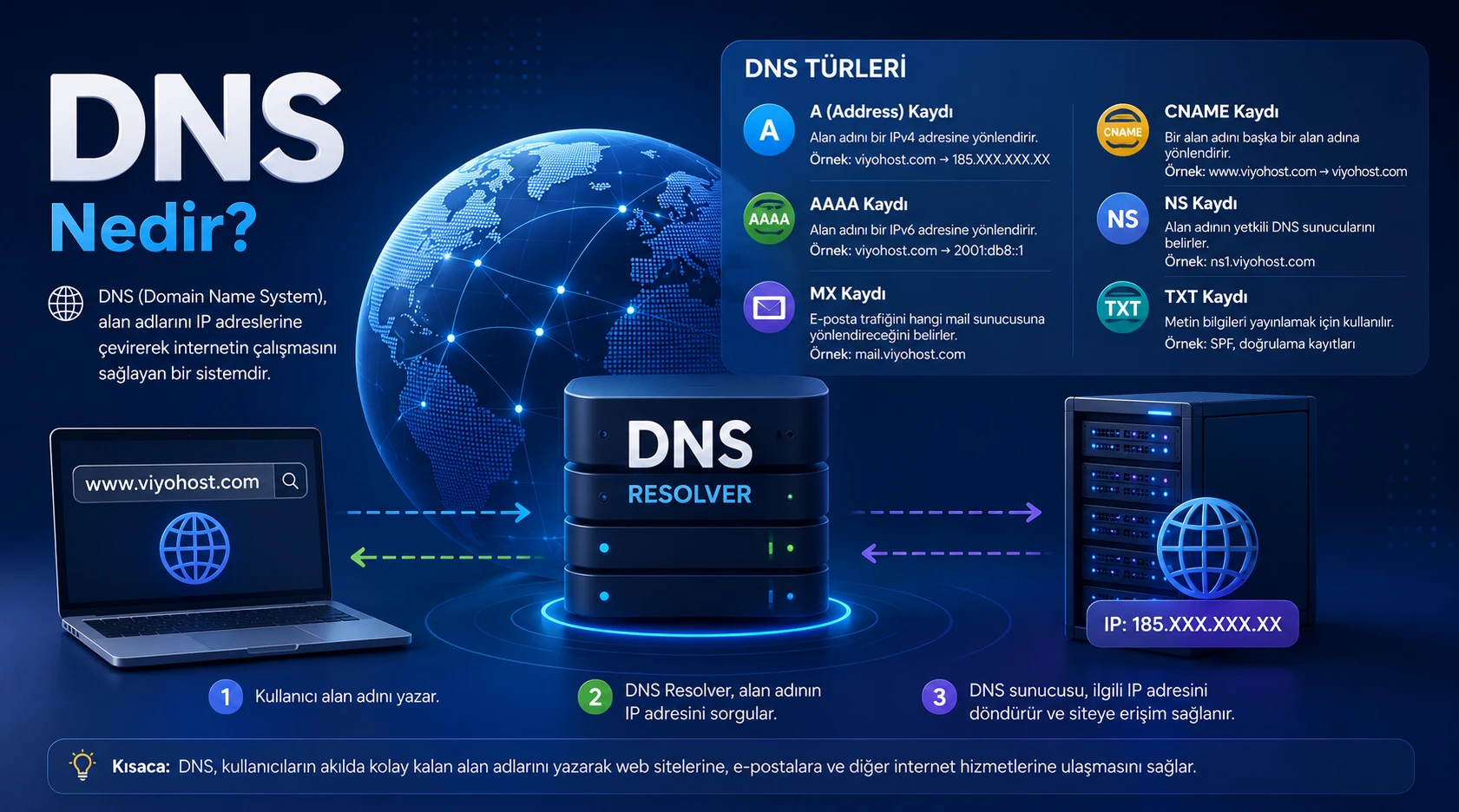
DNS (Domain Name System), alan adını sitenizin barındığı sunucunun IP adresine çeviren sistemdir. Bir alan adını hosting'e bağlamak, aslında bu çeviri tablosuna "bu alan adı şu sunucuya gitsin" bilgisini yazmaktır. DNS kayıt türlerini ve nameserver kavramını DNS Nedir? DNS Türleri Nelerdir? yazımızda ayrıntılı olarak ele aldık.
DNS ayarlarına alan adını sunucu IP'sine yönlendiren kayıt eklenir.
DNS nerede yönetilir?
Hosting firmasında
Alan adının kayıtlı olduğu yerde
Kolaylık
Çok kolay (tek ayar)
Orta (kayıtları elle girmek gerekir)
E-posta ve diğer servisler
Tüm kayıtlar yeni DNS bölgesine taşınmalı
Mevcut MX ve diğer kayıtlar olduğu gibi kalır
Ne zaman tercih edilir?
Alan adı ve hosting aynı yerde, yeni site
E-posta başka yerde, yalnızca siteyi yönlendirmek istenen durumlar
Yöntem 1: Nameserver Değiştirerek Bağlama
Hosting bilgilerinizi bulun: Hosting aktifleştiğinde iletilen e-postada veya hosting panelinde nameserver adreslerini (genellikle iki veya daha fazla) görürsünüz.
Alan adı yönetim ekranını açın: Alan adınızı kaydettiğiniz müşteri panelinde alan adı yönetimi bölümüne girin.
Nameserver ayarlarını bulun: "Nameserver" veya "DNS sunucuları" ayarlarını açın.
Mevcut nameserver'ları yenileriyle değiştirin: Hosting firmanızın verdiği nameserver adreslerini girin ve kaydedin.
Alan adını hosting panelinde tanımlayın: Hosting kontrol panelinde (Plesk, cPanel vb.) alan adınızı ekleyin; aksi halde sunucu bu alan adı için hangi siteyi göstereceğini bilemez.
Yayılmayı bekleyin ve test edin: Değişiklik birkaç dakika ile 48 saat içinde yayılır.
Aynı firmadan aldığınız alan adı ve hosting'de bu yöntem çoğu zaman en az efor gerektirir. Hosting seçimi için Web Hosting Nasıl Alınır? yazımızı inceleyebilirsiniz.
Yöntem 2: A Kaydı Ekleyerek Bağlama
Sunucu IP adresini öğrenin: Hosting bilgilerinizdeki IPv4 adresini not edin (örneğin 192.0.2.10 gibi bir adres).
DNS yönetimini açın: Alan adınızın DNS (bölge) düzenleme ekranına girin; nameserver'larınız alan adının kayıtlı olduğu yerde kalmalıdır.
Ana alan adı için A kaydı ekleyin: Ad/host alanına "@" (ana alan adı), değer alanına sunucu IP adresini yazın.
www için kayıt ekleyin: "www" adı için ana alan adına işaret eden bir CNAME kaydı ekleyin veya aynı IP'ye giden ikinci bir A kaydı oluşturun.
Varsa eski kayıtları temizleyin: Aynı ad için eski bir A kaydı varsa silin; çakışan kayıtlar düzensiz sonuç verir.
Alan adını hosting panelinde tanımlayın ve test edin.
DNS Kayıtları İçin Örnek Tablo
Ad (Host)
Tür
Değer
Amaç
@
A
192.0.2.10
ornek.com.tr adresini sunucuya yönlendirir.
www
CNAME
ornek.com.tr
www.ornek.com.tr adresini ana alan adına yönlendirir.
@
MX
mail.ornek.com.tr (öncelik 10)
Gelen e-postaları posta sunucusuna yönlendirir.
Not: Tablodaki IP adresi ve alan adları örnek amaçlıdır; kendi bilgilerinizi hosting firmanızdan alın.
Alt Alan Adını (Subdomain) Hosting'e Bağlamak
blog.ornek.com.tr gibi bir alt alan adını ayrı bir yere bağlamak için, DNS ayarlarında "blog" adıyla bir A kaydı (sunucu IP'si) veya bir CNAME kaydı (hedef alan adı) oluşturmanız yeterlidir. Ana alan adınızın yönlendirmesi bundan etkilenmez.
DNS Değişikliği Ne Kadar Sürede Yayılır?
DNS değişiklikleri genellikle birkaç dakika ile 48 saat arasında dünya geneline yayılır. Bu süreye propagation (yayılma) denir ve kaydın TTL değerine ve internet servis sağlayıcılarının önbelleklerine bağlıdır. Yayılma sırasında bir ziyaretçi yeni siteyi görürken bir diğeri eski siteyi görebilir; bu normaldir. Süreyi kısaltmak için değişiklikten önce kaydın TTL değerini düşürmek faydalıdır.
Bağlantıyı Nasıl Test Edersiniz?
Tarayıcıda gizli (incognito) bir pencerede alan adınızı açın; böylece eski önbellek karışmaz.
Telefonunuzdan mobil veriyle (Wi-Fi'ı kapatarak) siteyi açıp farklı bir ağdan görünürlüğünü kontrol edin.
Çevrimiçi DNS sorgulama araçlarıyla alan adınızın hangi IP'ye yönlendiğine bakın.
Hosting panelinde alan adının doğru eklendiğini ve sitenin dosyalarının yüklenmiş olduğunu doğrulayın.
Sık Yaşanan Sorunlar ve Çözümleri
Sorun
Olası Neden
Çözüm
Site hâlâ eski sayfayı gösteriyor
DNS henüz yayılmadı veya tarayıcı önbelleği
Birkaç saat bekleyin, önbelleği temizleyin, gizli pencerede deneyin.
Varsayılan "hoş geldiniz" sayfası görünüyor
Alan adı hosting panelinde eklenmemiş veya dosyalar yüklenmemiş
Alan adını panelde ekleyin ve site dosyalarını doğru klasöre yükleyin.
Site hiç açılmıyor
Yanlış nameserver veya IP adresi
Hosting bilgilerinizi tekrar kontrol edip doğru değerleri girin.
www açılıyor, www'suz açılmıyor (veya tersi)
Eksik A veya CNAME kaydı
Her iki ad için de kayıt tanımlayın.
E-postalar gelmiyor
MX kaydı yeni DNS bölgesinde eksik
MX kaydını yeniden ekleyin.
Tarayıcı "güvenli değil" uyarısı veriyor
SSL sertifikası henüz etkinleşmemiş
DNS yayıldıktan sonra sertifikanın etkinleşmesini bekleyin. Viyohost, hosting satın alımından sonra ücretsiz SSL'in 24 saat içinde otomatik kurulduğunu belirtiyor.
Alan adı iki yöntemle hosting'e bağlanır: alan adının nameserver (ad sunucusu) bilgilerini hosting firmasının verdiği nameserver'larla değiştirmek veya alan adının DNS ayarlarında bir A kaydı oluşturup hosting sunucusunun IP adresine yönlendirmek.
Nameserver mı A kaydı mı kullanmalıyım?
Tüm DNS yönetimini hosting firmasına bırakmak istiyorsanız nameserver yöntemi daha kolaydır. E-posta veya başka servisleriniz farklı bir yerdeyse ve yalnızca siteyi yönlendirmek istiyorsanız A kaydı yöntemi daha uygundur.
DNS değişikliği ne kadar sürede etkili olur?
DNS değişiklikleri genellikle birkaç dakika ile 48 saat arasında dünya geneline yayılır. Süre, kaydın TTL değerine ve internet servis sağlayıcılarının önbelleklerine bağlıdır.
Alan adını bağladım ama site açılmıyor, neden?
En sık nedenler DNS değişikliğinin henüz yayılmamış olması, nameserver veya IP adresinin yanlış girilmesi, alan adının hosting panelinde ekli olmaması ve tarayıcı önbelleğidir.
Evet, nameserver değiştirdiğinizde alan adının tüm DNS kayıtları yeni nameserver'daki kayıtlara göre çalışır. E-posta kullanıyorsanız MX kayıtlarının yeni DNS bölgesinde de tanımlı olduğundan emin olun.
www olmadan ve www ile açılması için ne yapmalıyım?
Ana alan adı için bir A kaydı, www için ise ana alan adına işaret eden bir CNAME kaydı (veya ikinci bir A kaydı) tanımlayın. Böylece her iki adres de sitenize ulaşır.
Alan adınızı kaydetmek için alan adı kayıt sayfamızı, hosting paketlerini incelemek için Web Hosting sayfamızı ziyaret edebilir, sorularınız için iletişim sayfamızdan bize ulaşabilirsiniz.