WordPress Hosting Nasıl Alınır ve Kurulur? Hızlı ve Güvenli WordPress Sitesi Yayına Alın
Kısa yanıt: WordPress hosting almak için önce projenize uygun paketi seçer, ardından bir alan adı kaydeder veya mevcut alan adınızı belirtirsiniz. Hosting aktif olduktan sonra kontrol panelinden tek tıkla WordPress'i kurar, alan adınızı DNS ayarlarıyla hosting hizmetine yönlendirir ve ücretsiz SSL'in etkinleşmesini beklersiniz. Doğru paket; site sayısı, disk ve trafik ihtiyacı, kaynak limitleri (CPU, RAM, IO) ve teknik destek kalitesine göre belirlenir. Paketleri WordPress Hosting sayfamızdan inceleyebilirsiniz.
WordPress Hosting Nedir?
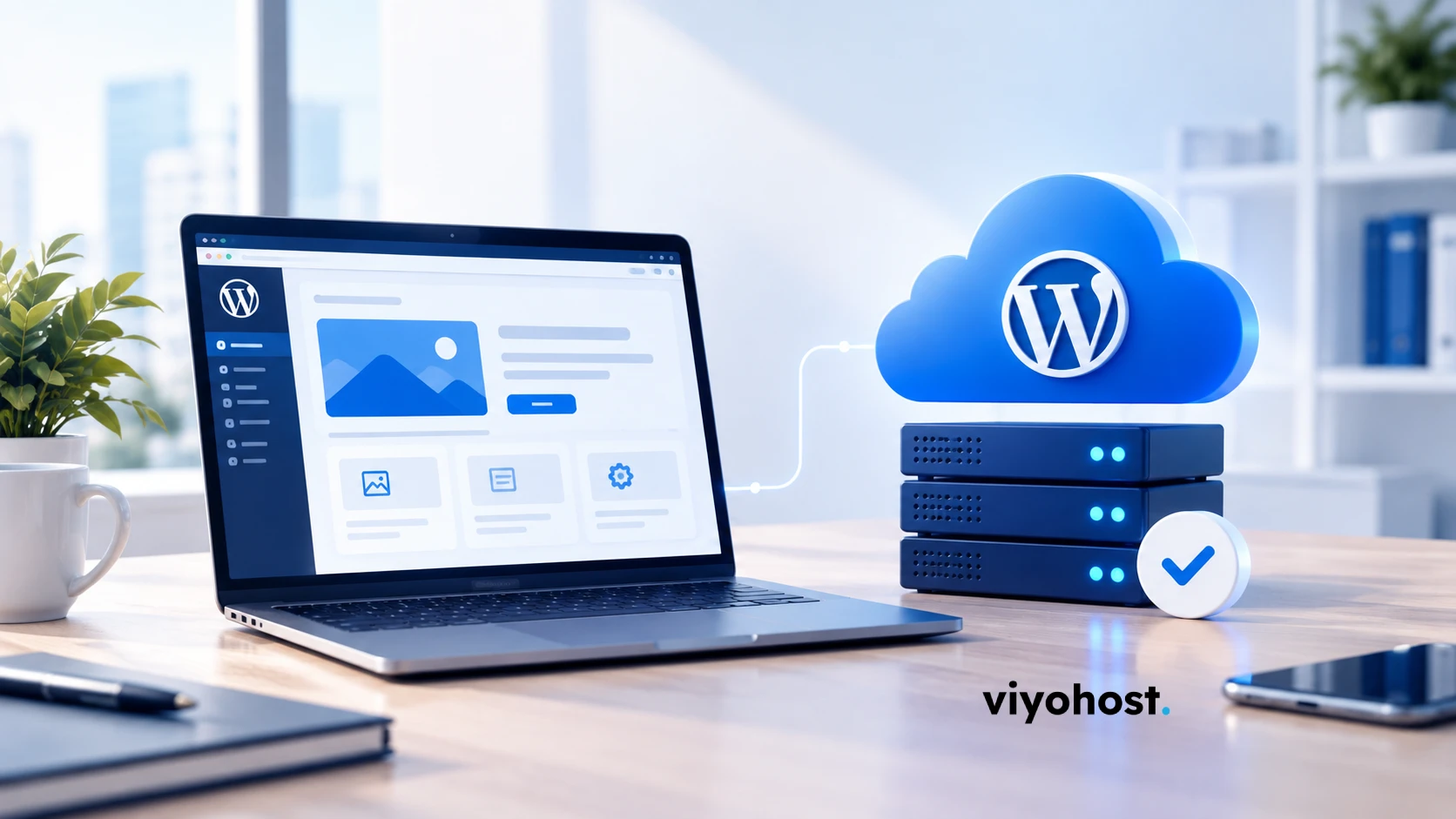
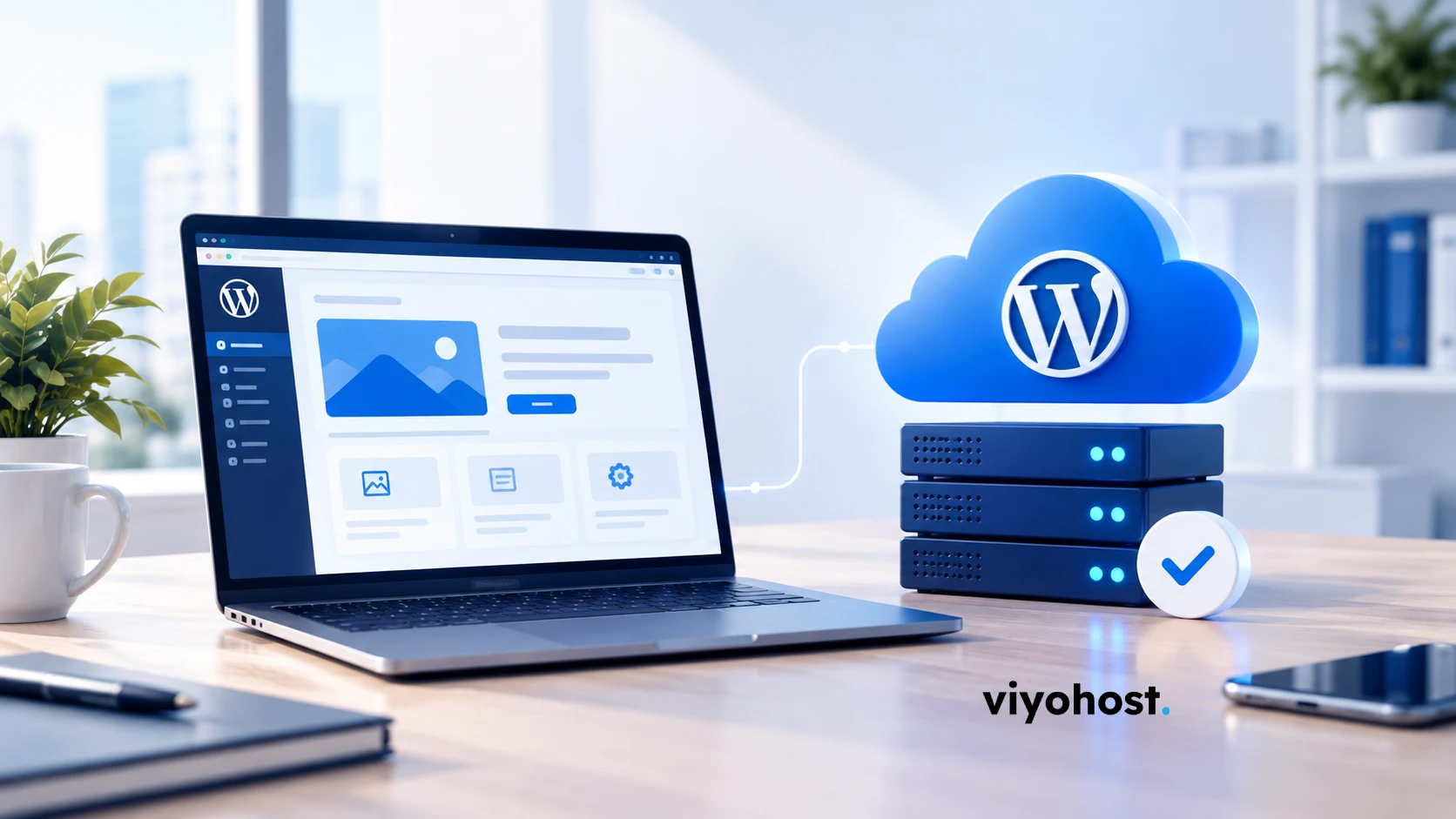
WordPress hosting, WordPress ile hazırlanan sitelerin hızlı, güvenli ve kararlı çalışabilmesi için optimize edilmiş bir barındırma hizmetidir. WordPress, PHP ve MySQL teknolojilerini kullandığı için standart bir Linux hosting üzerinde de çalışır; ancak WordPress'e uygun yapılandırılmış bir altyapı; önbellekleme, kaynak yönetimi, güvenlik taraması ve tek tıkla kurulum gibi alanlarda belirgin kolaylıklar sunar.
WordPress Hosting ile Normal Hosting Arasındaki Fark
| Özellik |
Standart Hosting |
WordPress Hosting |
| Kurulum |
Genellikle manuel veya genel script yükleyici |
Tek tıkla WordPress kurulumu |
| Sunucu yapılandırması |
Genel amaçlı |
WordPress'in eklenti/tema yapısına uygun, önbellek destekli |
| Hız optimizasyonu |
Kullanıcıya bağlı |
LiteSpeed ve önbellekleme gibi hız odaklı araçlar |
| Güvenlik |
Temel koruma |
Günlük tarama, DDoS koruması ve zararlı yazılım engelleme |
| Hedef kitle |
Her türlü site |
WordPress blog, kurumsal site ve küçük mağazalar |
Viyohost'un WordPress hosting paketlerinde sunucu tarafında LiteSpeed web sunucusu ve LiteSpeed Cache, kullanıcı hesapları arasında kaynak izolasyonu sağlayan CloudLinux, DDoS koruması, güvenlik duvarı, ücretsiz SSL ve tek tıkla WordPress kurulum desteği gibi özellikler yer alıyor. Paketlerin seviyesine göre Plesk, cPanel veya DirectAdmin gibi kontrol panelleri sunuluyor; ayrıca satın almadan önce Plesk ve cPanel için canlı demo panelleri inceleyebiliyorsunuz.
WordPress Hosting Seçerken Nelere Bakılmalı?
- Site sayısı: Tek bir site mi yoksa birden fazla site mi barındıracaksınız? Paketler barındırılabilecek site sayısına göre farklılaşır.
- Disk ve trafik: İçerik ve görsel yoğunluğu ile beklenen ziyaretçi sayısı bu iki limiti belirler.
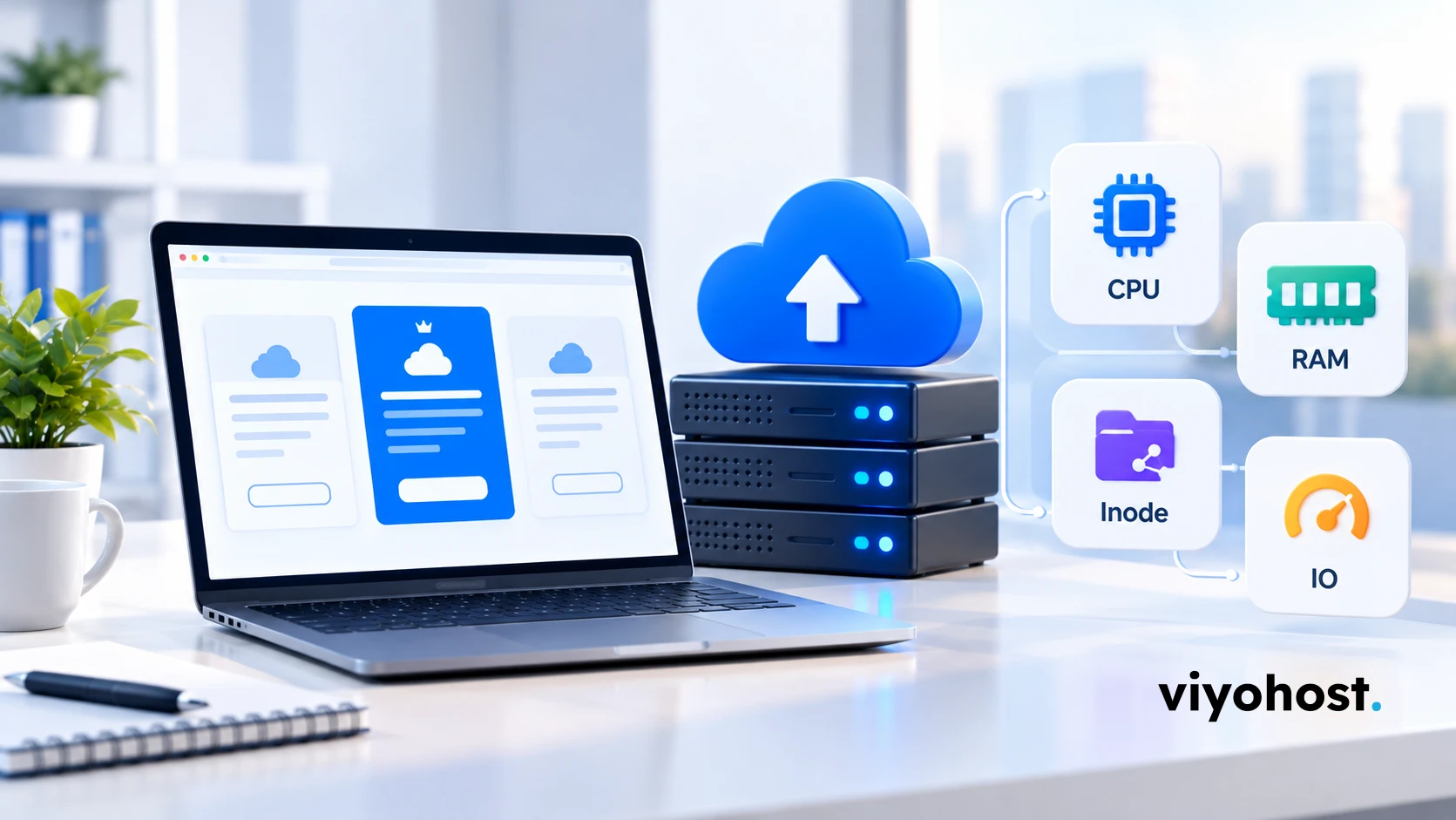
- CPU, RAM ve IO limitleri: WordPress sitesinin yoğun saatlerde sorunsuz çalışmasını doğrudan bu kaynak limitleri belirler.
- Önbellekleme ve web sunucusu: LiteSpeed gibi hız odaklı bir web sunucusu ve önbellek eklentisi desteği sayfa yüklenme süresini kısaltır.
- Güvenlik katmanları: SSL, DDoS koruması, güvenlik duvarı ve düzenli tarama WordPress siteleri için kritiktir.
- Yedekleme ve geri yükleme: Hata veya saldırı durumunda sitenizi eski haline döndürebilmek için düzenli yedek bulunmalı.
- Kontrol paneli ve destek: Plesk veya cPanel gibi tanıdık bir panel ve 7/24 teknik destek, yeni başlayanlar için büyük avantajdır.
Hosting paketlerindeki CPU, RAM, inode ve IO gibi terimlerin ne anlama geldiğini merak ediyorsanız, bu konuyu ayrıca ele alan rehber yazımızı da inceleyebilirsiniz.
WordPress Hosting Nasıl Alınır? Adım Adım
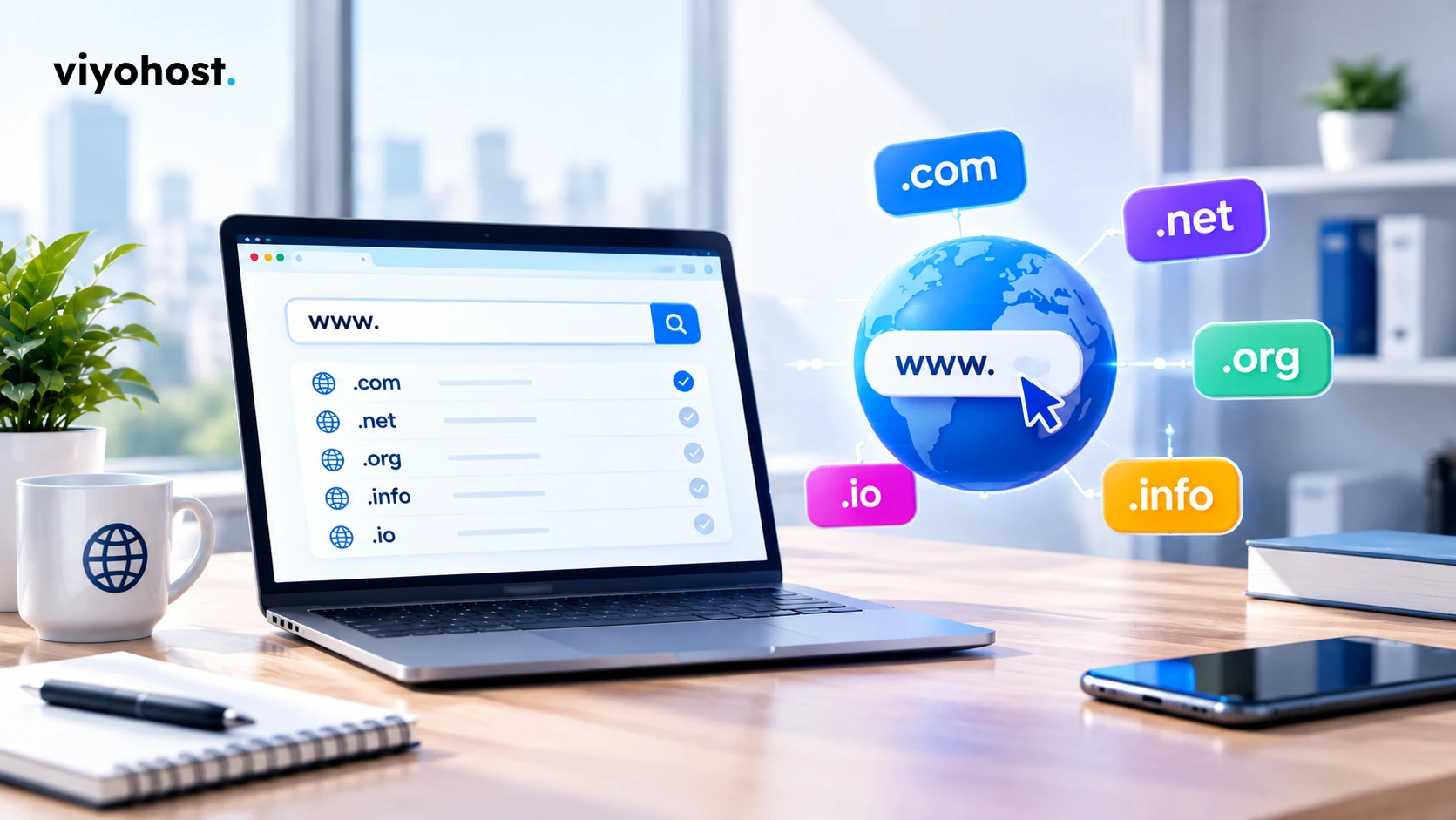
- Alan adınızı belirleyin: Marka adınıza uygun, kısa ve akılda kalıcı bir isim seçip müsaitliğini alan adı sorgulama ekranından kontrol edin.
- Paketinizi seçin: WordPress Hosting sayfasından site sayısı ve kaynak ihtiyacınıza uygun paketi belirleyin. Plesk tabanlı seçenekleri görmek için Plesk WordPress Hosting sayfasına da göz atabilirsiniz.
- Alan adı seçimini yapın: Sipariş sırasında yeni bir alan adı kaydedebilir, alan adı transfer edebilir veya mevcut bir alan adınızı belirtebilirsiniz.
- Siparişi tamamlayın: Hosting hizmeti, sipariş ve ödeme sonrasında anında aktifleştirilir; erişim bilgileriniz size iletilir.
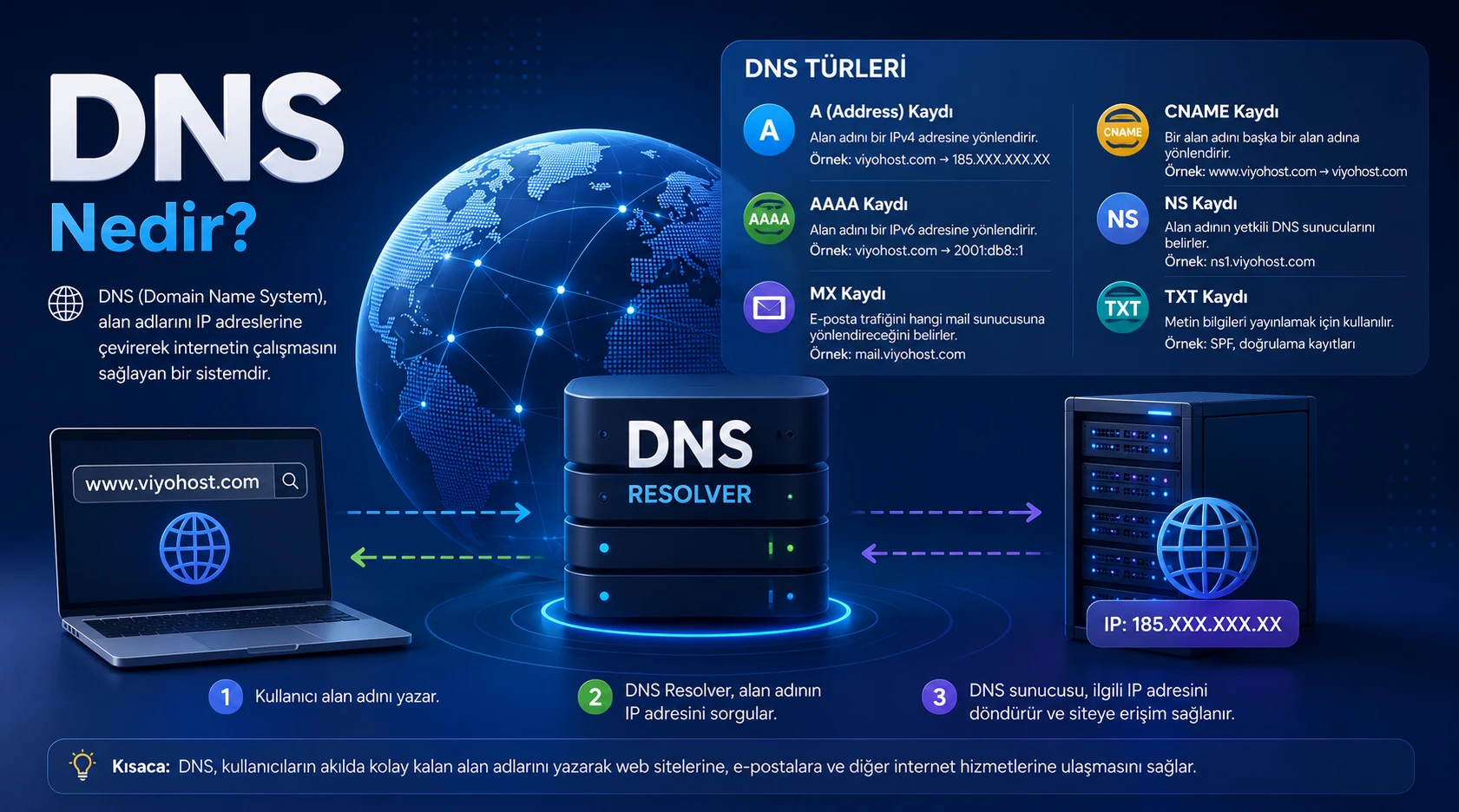
- Alan adını hosting'e bağlayın: Alan adının nameserver veya DNS ayarları hosting hizmetine yönlendirilir. Aynı firmadan alınan alan adı ve hosting'de bu adım genellikle daha kolay ilerler.
- WordPress'i kurun: Kontrol panelindeki tek tıkla kurulum aracıyla WordPress'i birkaç dakika içinde kurabilirsiniz.
- SSL'i doğrulayın: Ücretsiz SSL sertifikası hosting satın alındıktan sonra otomatik olarak kurulur; sitenizin https ile açıldığını kontrol edin.
DNS yönlendirmesinin nasıl çalıştığını, nameserver ile DNS kaydı farkını ve değişikliklerin ne kadar sürede yayıldığını DNS Nedir? DNS Türleri Nelerdir? yazımızda anlattık.
WordPress Kurulumu Sonrası İlk 7 Ayar
- Kalıcı bağlantı (permalink) yapısını okunabilir ve SEO uyumlu hale getirin.
- Hafif, düzenli güncellenen ve hızlı bir tema seçin.
- Yalnızca gerçekten ihtiyaç duyduğunuz eklentileri kurun; kullanılmayanları silin.
- Önbellek eklentisini (örneğin LiteSpeed Cache) kurup yapılandırın.
- Güçlü bir yönetici şifresi belirleyin ve varsayılan "admin" kullanıcı adını kullanmayın.
- WordPress çekirdeği, tema ve eklentilerin otomatik veya düzenli güncellenmesini sağlayın.
- Yedekleme ve geri yükleme planınızı netleştirin.
Mevcut WordPress Sitesini Taşımak
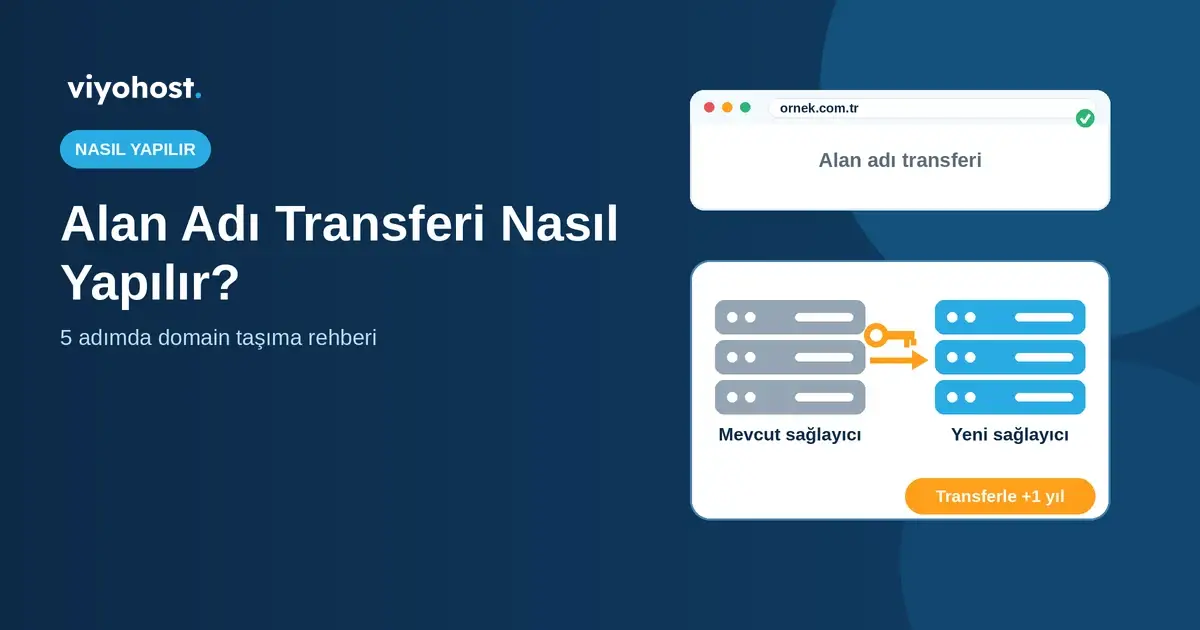
Başka bir firmada barındırılan WordPress sitenizi taşımak istiyorsanız, süreç genellikle site dosyalarının ve veritabanının yeni hosting'e aktarılması, ardından DNS yönlendirmesinin güncellenmesinden oluşur. Viyohost, cPanel'den cPanel'e olacak şekilde ücretsiz site taşıma hizmeti sunduğunu belirtiyor. Taşıma sırasında sitenizin kesintisiz kalması için yeni hosting'de her şey test edildikten sonra DNS yönlendirmesini yapmanız önerilir. Alan adınızı da taşımak isterseniz Alan Adı Transfer sayfamızı kullanabilirsiniz.
WordPress Sitelerde Hız Neden Düşer?
- Gereğinden fazla eklenti: Her eklenti sayfa yüklenirken ek işlem yükü getirir.
- Ağır temalar: Gereksiz özellik ve script içeren temalar sayfaları yavaşlatır.
- Optimize edilmemiş görseller: Büyük boyutlu görseller sayfa boyutunu hızla artırır.
- Yetersiz sunucu kaynakları: CPU, RAM veya IO limitlerine takılan siteler yoğun saatlerde yavaşlar.
Site hızını etkileyen nedenlerin tamamı için Web Sitesi Neden Yavaş Açılır? yazımıza göz atabilirsiniz.
Hangi Proje İçin Hangi Hosting?
Genel hosting seçimi için Web Hosting Nasıl Alınır? yazımızı da inceleyebilirsiniz.
Sıkça Sorulan Sorular
WordPress hosting nedir?
WordPress hosting, WordPress sitelerinin hızlı, güvenli ve kararlı çalışması için optimize edilmiş barındırma hizmetidir. Genellikle tek tık WordPress kurulumu, önbellekleme ve WordPress'e uygun sunucu yapılandırması içerir.
WordPress için özel hosting şart mı?
Şart değildir; WordPress, standart Linux hosting üzerinde de çalışır. Ancak WordPress'e özel optimize edilmiş altyapı hız, güvenlik ve kurulum kolaylığı açısından önemli avantaj sağlar.
WordPress hosting aldıktan sonra siteyi nasıl kurarım?
Hosting aktif olduktan sonra kontrol panelinden tek tıkla WordPress kurulumu yapılabilir. Ardından alan adının nameserver veya DNS ayarlarının hosting hizmetine yönlendirilmesi ve SSL sertifikasının etkinleşmesi beklenir.
Mevcut WordPress sitemi başka bir hostingten taşıyabilir miyim?
Evet. Mevcut siteler yeni hosting hizmetine taşınabilir. Viyohost, cPanel'den cPanel'e olacak şekilde ücretsiz site taşıma hizmeti sunduğunu belirtmektedir.
WordPress siteler neden yavaşlar?
WordPress sitelerinde yavaşlık çoğunlukla gereğinden fazla eklenti, ağır temalar, optimize edilmemiş görseller ve yetersiz sunucu kaynaklarından kaynaklanır.
WordPress hosting paketlerini incelemek için WordPress Hosting sayfamızı ziyaret edebilir, sorularınız için iletişim sayfamızdan veya destek talebi oluşturarak bize ulaşabilirsiniz.