Son güncelleme: 27 Ekim 2026 · Hazırlayan: Viyohost
Kısa yanıt: Plesk, hosting hesabınızdaki web sitelerini, alan adlarını, e-posta hesaplarını, veritabanlarını ve dosyaları tarayıcıdan yönetmenizi sağlayan bir hosting kontrol panelidir; hem Linux hem Windows sunucuları destekler. Plesk hosting kullanırken temel akış şöyledir: panele giriş yaparsınız, alan adınızı ekler, gerekiyorsa e-posta ve veritabanı oluşturur, WordPress'i tek tıkla kurar ve dosyalarınızı panelden yönetirsiniz. Plesk paketlerini Plesk Web Hosting sayfamızdan inceleyebilirsiniz.
Önemli Noktalar
Plesk, hosting'in komut yazmadan yönetilmesini sağlayan bir paneldir.
Temel işlemler: alan adı, e-posta, veritabanı, WordPress, dosya, DNS, PHP ayarı ve zamanlanmış görev.
Menü adları sürüm ve dile göre küçük farklar gösterebilir; mantık aynıdır.
Viyohost, satın almadan önce Plesk panelinin canlı demosunu deneyebilmenizi sağlıyor.
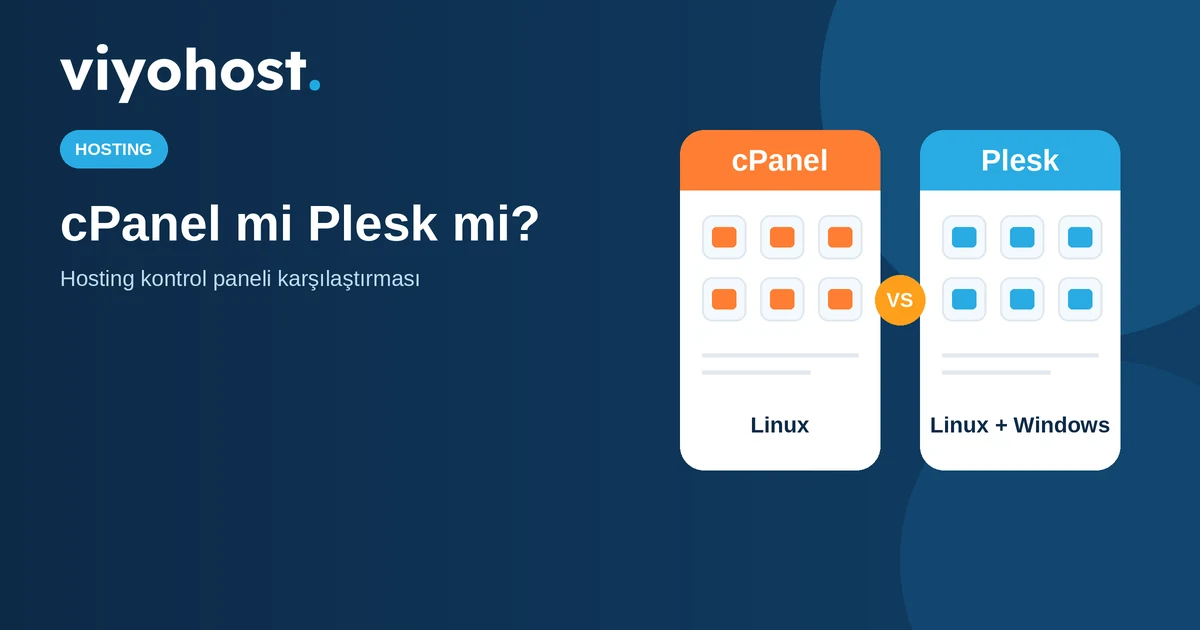
Panel seçimiyle ilgili genel karşılaştırma için cPanel mi Plesk mi? yazımıza bakabilirsiniz.
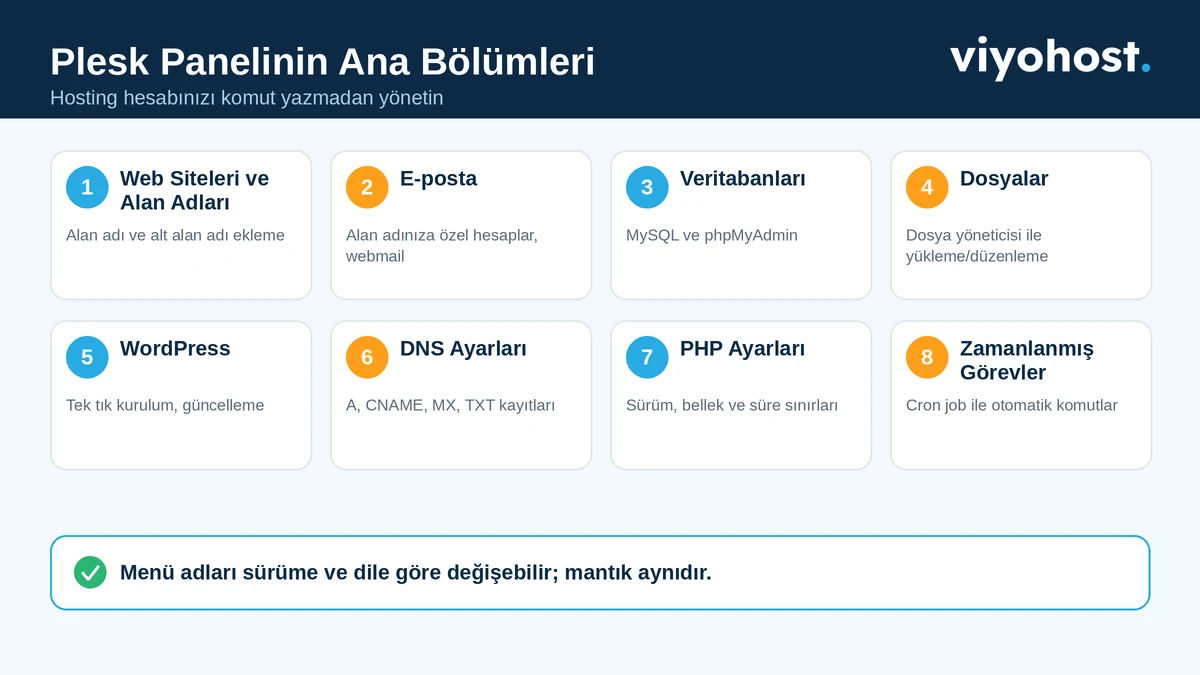
Plesk panelinde en çok kullanılan bölümler.
Plesk Nedir?
Plesk, bir hosting sunucusundaki hesabınızı grafik arayüzle yönetmenizi sağlayan, dünya genelinde yaygın kullanılan bir kontrol panelidir. Panel sayesinde alan adı eklemek, e-posta hesabı açmak, veritabanı oluşturmak veya WordPress kurmak için sunucuya komut yazmanız gerekmez; her işlem menülerden birkaç tıkla yapılır. Plesk hem Linux hem Windows sunucular için kullanılabildiği için farklı teknolojilerle çalışan projelerde esneklik sağlar.
Alan adı ekleme, alt alan adı oluşturma, site dosyalarına ve ayarlarına erişim.
E-posta (Mail)
Alan adınıza özel e-posta hesapları oluşturma, webmail erişimi, e-posta ayarları.
Veritabanları (Databases)
MySQL veritabanı ve kullanıcı oluşturma, phpMyAdmin ile yönetim.
Dosyalar (Files)
Dosya yöneticisiyle site dosyalarını yükleme, düzenleme ve silme.
WordPress
WordPress kurma, güncelleme ve güvenlik kontrollerini panelden yapma.
DNS Ayarları (DNS Settings)
A, CNAME, MX, TXT gibi DNS kayıtlarını görüntüleme ve düzenleme.
PHP Ayarları (PHP Settings)
PHP sürümünü ve bellek, süre gibi sınırları site bazında ayarlama.
Zamanlanmış Görevler (Scheduled Tasks)
Cron job ekleyerek komut veya betikleri belirli aralıklarla çalıştırma.
Not: Menü adları Plesk sürümüne, dile ve hosting sağlayıcısının yapılandırmasına göre küçük farklar gösterebilir.
Plesk Panelinde Adım Adım Temel İşlemler
1. Panele Giriş Yapın
Hosting hizmetiniz aktifleştiğinde size iletilen bilgilerle (kullanıcı adı, şifre ve panel adresi) Plesk'e giriş yapın. Hosting siparişleri, ödeme sonrasında anında aktifleştirilir. İlk girişte şifrenizi güçlü bir şifreyle değiştirmeniz önerilir.
2. Alan Adı Ekleyin
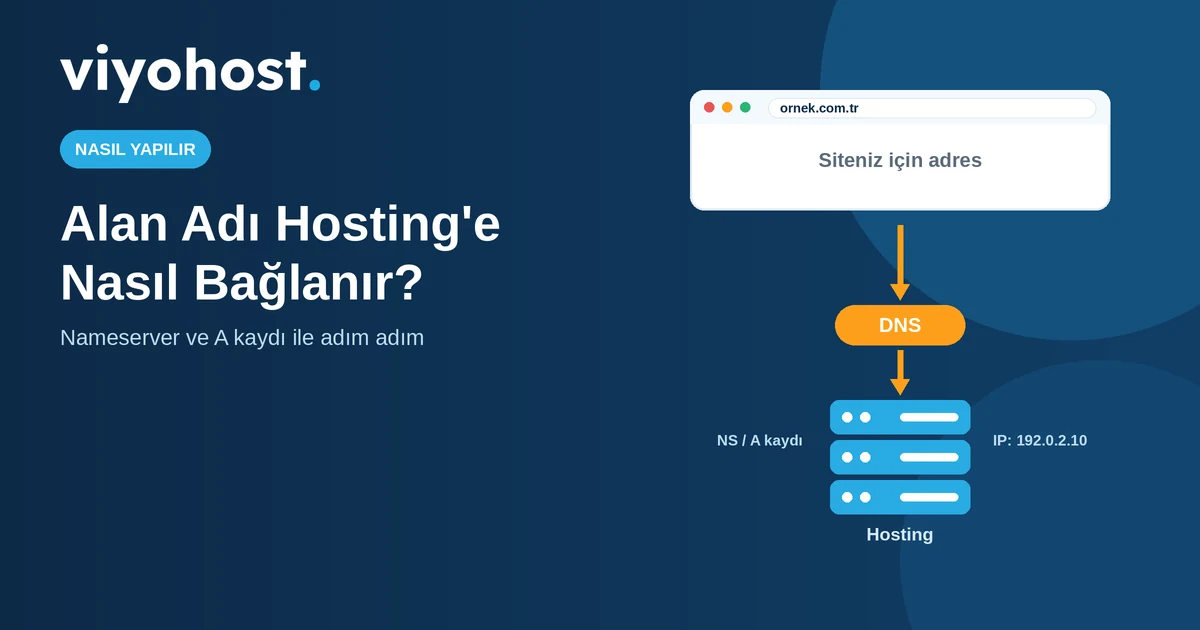
Web Siteleri ve Alan Adları bölümünde Alan Adı Ekle (Add Domain) seçeneğini kullanın. Alan adını yazın, yeni bir site mi oluşturacağınızı yoksa mevcut bir siteyi mi yükleyeceğinizi seçin ve ekleyin. Eklenen alan adının DNS ayarlarını hosting sunucusuna yönlendirmeyi de unutmayın; bu adım için Alan Adı Hosting'e Nasıl Bağlanır? rehberimizi izleyebilirsiniz.
3. E-posta Hesabı Oluşturun
E-posta bölümünde yeni bir e-posta adresi oluşturun: adres adını (ör. info), şifreyi ve gerekiyorsa kotayı belirleyin. Hesap açıldıktan sonra webmail üzerinden veya telefon ve bilgisayarınızdaki e-posta uygulamasından kullanabilirsiniz. Alan adınıza özel e-posta hesapları, hosting paketlerinin bir parçası olarak sunulur.
4. Veritabanı Oluşturun
WordPress, OpenCart gibi dinamik yazılımlar için bir MySQL veritabanına ihtiyaç duyulur. Veritabanları bölümünde yeni bir veritabanı ve kullanıcı oluşturun; veritabanı adını, kullanıcı adını ve şifreyi not alın. İçeriği phpMyAdmin üzerinden yönetebilirsiniz.
5. WordPress'i Kurun
WordPress bölümünden Yükle (Install) seçeneğiyle WordPress'i birkaç tıkla kurabilirsiniz; Plesk gerekli veritabanını ve ayarları sizin için hazırlar. Kurulumdan sonra WordPress Toolkit ile güncelleme ve güvenlik kontrollerini panelden yönetebilirsiniz. WordPress'e özel paketleri Plesk WordPress Hosting sayfasında, kurulum rehberini ise WordPress Hosting Nasıl Alınır ve Kurulur? yazımızda bulabilirsiniz.
6. Dosyalarınızı Yönetin
Dosyalar bölümündeki dosya yöneticisiyle site dosyalarınızı yükleyebilir, düzenleyebilir ve silebilirsiniz. Büyük dosyalarda sıkıştırılmış (zip) olarak yükleyip sunucuda açmak çok daha hızlıdır.
7. PHP Sürümünü ve Ayarlarını Düzenleyin
PHP Ayarları bölümünden sitenizin kullandığı PHP sürümünü seçebilir, bellek ve çalışma süresi gibi sınırları ayarlayabilirsiniz. Eski bir eklenti yeni PHP sürümünde hata veriyorsa buradan sürümü değiştirmek sorunu çözebilir.
8. Zamanlanmış Görev (Cron Job) Ekleyin
Zamanlanmış Görevler bölümünde bir komut veya betiği dakikalık, saatlik ya da günlük gibi belirli aralıklarla çalışacak şekilde tanımlayabilirsiniz. Yedekleme betikleri veya zamanlanmış e-posta gönderimleri bunun tipik örnekleridir.
9. DNS Kayıtlarını Kontrol Edin
DNS Ayarları bölümünde alan adınızın A, CNAME, MX ve TXT kayıtlarını görüntüleyebilirsiniz. Bu kayıtların ne işe yaradığını DNS Nedir? DNS Türleri Nelerdir? yazımızda anlattık.
Viyohost'taki Plesk Paketlerinde Neler Var?
Viyohost'un paket özellik listesinde Plesk panelle birlikte şunlar yer alıyor: CloudLinux ile kaynak izolasyonu, LiteSpeed web sunucusu ve LiteSpeed Cache, güvenlik katmanları (Imunify360, DDoS koruması ve güvenlik duvarı), Softaculous ve tek tık WordPress kurulumu, PHP ve NodeJS desteği, MySQL ve phpMyAdmin, e-posta hesapları ve webmail, cron job, ücretsiz site taşıma ve ücretsiz kurulum, %99.9 uptime hedefi ve 7/24 teknik destek. Paketlerin site sayısı, disk ve kaynak limitleri için Plesk Web Hosting Nasıl Alınır ve Kurulur? yazımıza bakabilirsiniz.
Plesk'te Sık Yaşanan Sorunlar ve Çözümleri
Sorun
Olası Neden
Çözüm
Alan adını ekledim ama site açılmıyor
DNS henüz yönlendirilmemiş veya yayılmamış
DNS ayarlarını kontrol edin, yayılımı bekleyin.
Siteyi açınca varsayılan sayfa görünüyor
Dosyalar doğru klasöre yüklenmemiş
Dosya yöneticisinde site klasörünü kontrol edip dosyaları oraya yükleyin.
E-posta gönderebiliyorum ama alamıyorum
MX kaydı eksik veya yanlış
DNS ayarlarında MX kaydını doğrulayın.
Eklenti sonrası site hata veriyor
PHP sürümü uyumsuz
PHP Ayarları'ndan sürümü değiştirip deneyin.
Disk veya kaynak limitine takıldım
Paket limitleri yetersiz
Kullanımı gözden geçirin; gerekirse bir üst pakete geçin.
Plesk, hosting hesabınızdaki web sitelerini, alan adlarını, e-posta hesaplarını, veritabanlarını ve dosyaları tarayıcıdan yönetmenizi sağlayan bir hosting kontrol panelidir. Hem Linux hem Windows sunucuları destekler.
Plesk'te alan adı nasıl eklenir?
Plesk'te Web Siteleri ve Alan Adları (Websites & Domains) bölümünden Alan Adı Ekle seçeneğiyle yeni bir alan adı eklenir. Alan adı, DNS ayarlarıyla da hosting sunucusuna yönlendirilmiş olmalıdır.
Plesk'te e-posta hesabı nasıl oluşturulur?
Plesk'te E-posta (Mail) bölümünde yeni e-posta adresi oluştur seçeneğiyle adres adı ve şifre belirlenir. Hesap oluşturulduktan sonra webmail üzerinden veya Outlook gibi bir e-posta istemcisiyle kullanılabilir.
Plesk'te WordPress nasıl kurulur?
Plesk'in WordPress bölümünden Yükle (Install) seçeneğiyle WordPress birkaç tıkla kurulabilir. Kurulum sonrası WordPress Toolkit ile güncelleme, güvenlik ve yedekleme gibi işlemler de panelden yönetilir.
Plesk ile cPanel arasında fark var mı?
İkisi de hosting kontrol panelidir. Plesk hem Linux hem Windows destekler, cPanel yalnızca Linux'ta çalışır. Temel yönetim işlemleri iki panelde de benzerdir.
Plesk'te menü adları neden farklı görünüyor?
Plesk'in sürümüne, seçilen dile ve hosting sağlayıcısının yapılandırmasına göre menü adları ve bölümlerin yeri küçük farklılıklar gösterebilir. Temel mantık ve işlemler aynı kalır.
Plesk panelli hosting paketlerini incelemek için Plesk Web Hosting sayfamızı ziyaret edebilir, sorularınız için iletişim sayfamızdan veya Bilgi Bankası'ndan bize ulaşabilirsiniz.