WordPress Sitesi Başka Hosting'e Nasıl Taşınır? Rehberv
WordPress Sitesi Başka Hosting'e Nasıl Taşınır? Kesintisiz Taşıma Rehberi
Son güncelleme: 15 Ekim 2026 · Hazırlayan: Viyohost
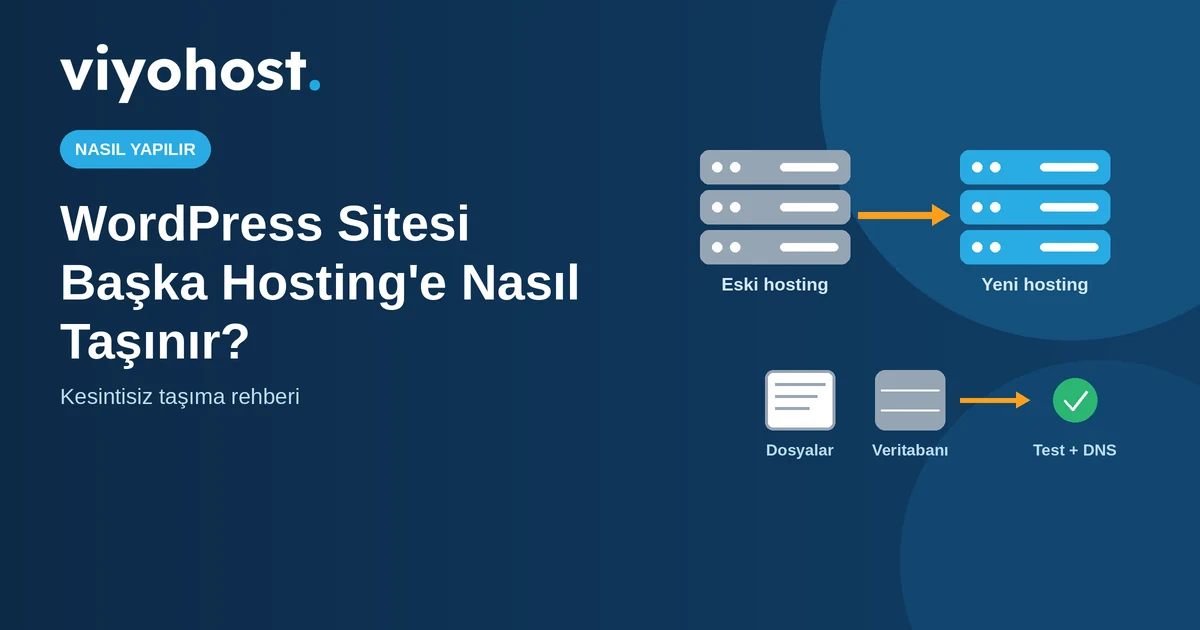
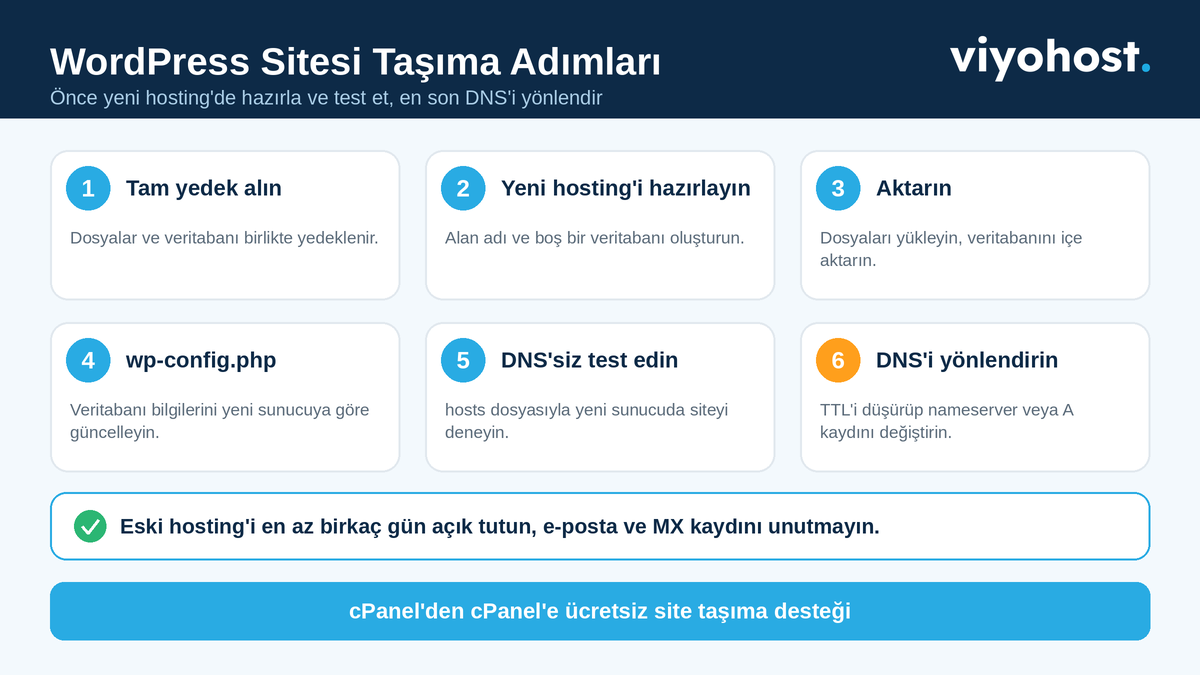
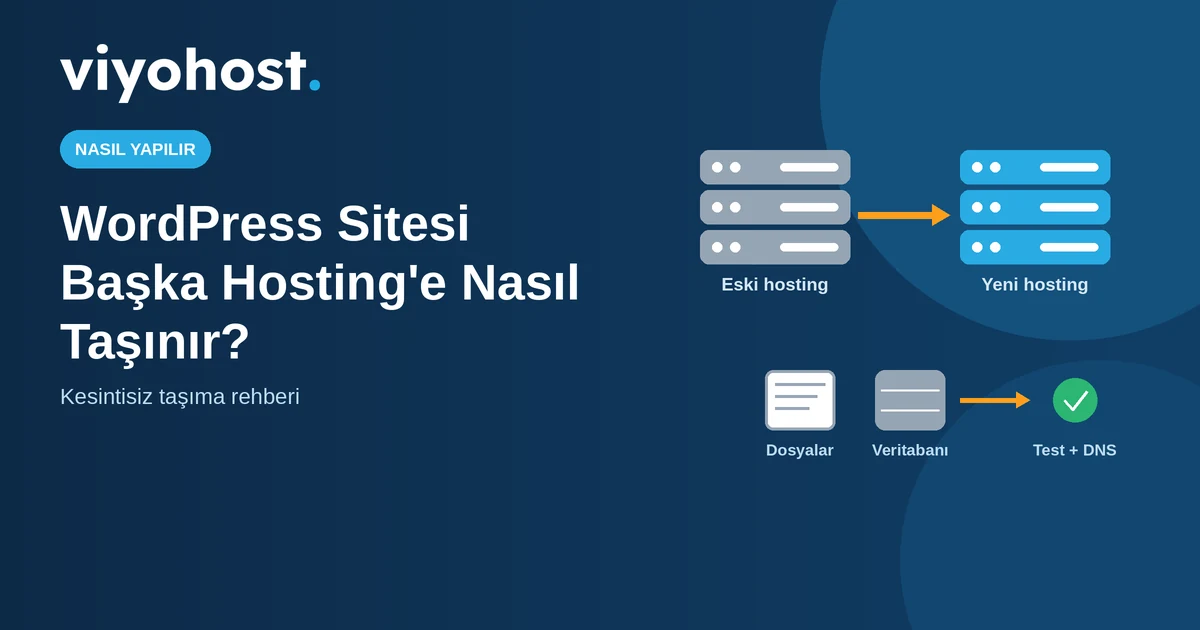
Kısa yanıt: WordPress sitesini başka bir hosting'e taşımak için sırasıyla şunları yaparsınız: (1) yeni hosting'i hazırlarsınız, (2) eski sitenin dosyalarının ve veritabanının tam yedeğini alırsınız, (3) bunları yeni hosting'e aktarırsınız, (4) wp-config.php dosyasındaki veritabanı bilgilerini güncellersiniz, (5) siteyi yeni sunucuda DNS'i değiştirmeden test edersiniz ve son olarak (6) alan adının DNS ayarlarını yeni hosting'e yönlendirirsiniz. Taşımayı manuel, bir eklentiyle veya hosting firmasının taşıma desteğiyle yapabilirsiniz. Doğru sırayla yapılırsa site kesintisiz taşınır. Yeni hosting için WordPress Hosting paketlerimizi inceleyebilirsiniz.
Önemli Noktalar
Altın kural: önce yeni hosting'de hazırla ve test et, en son DNS'i yönlendir.
Tam yedek şart: dosyalar + veritabanı birlikte alınmalıdır.
Üç yöntem vardır: manuel, eklentiyle ve hosting firmasının taşıma desteğiyle.
E-postalar site dosyalarıyla otomatik taşınmaz; ayrıca planlanmalıdır.
Eski hosting'i en az birkaç gün açık tutun.
Viyohost, cPanel'den cPanel'e ücretsiz site taşıma hizmeti sunduğunu belirtmektedir.
WordPress sitesi taşıma süreci: önce hazırla ve test et, en son DNS'i yönlendir.
WordPress Sitesi Neden Taşınır?
Site yavaşladı ve mevcut hosting'in kaynakları yetersiz kalıyor.
Sık kesinti yaşanıyor veya teknik destek yetersiz.
Daha uygun fiyatlı veya daha güçlü bir paket bulundu.
Alan adı, hosting ve e-postayı tek firmada toplamak isteniyor.
Büyük sitelerde zaman aşımı veya dosya boyutu limiti sorunu
Hosting firmasının taşıma desteği
Teknik bilgisi olmayanlar
Uzman yapar, risk düşüktür
Kapsam sağlayıcıya göre değişir
Viyohost, cPanel'den cPanel'e olacak şekilde ücretsiz site taşıma hizmeti sunduğunu belirtiyor. Kaynak sunucunuz farklı bir kontrol paneline sahipse veya taşımayı kendiniz yapmak istiyorsanız aşağıdaki adımları izleyebilirsiniz.
Taşımadan Önce Hazırlık Kontrol Listesi
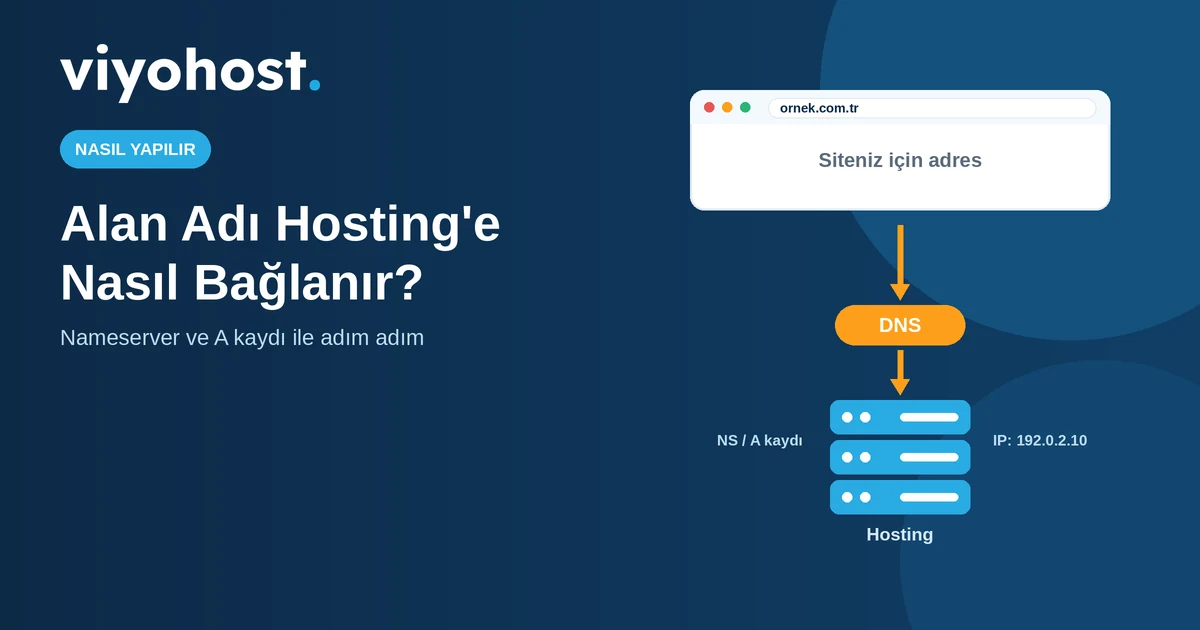
Yeni hosting'i satın alın ve aktifleştirin: Siteyi taşıyacağınız yeni paketi hazırlayın. Alan adınızı yeni hosting'e bağlama adımlarını Alan Adı Hosting'e Nasıl Bağlanır? yazımızda anlattık.
Mevcut WordPress, PHP ve eklenti sürümlerini not edin: Yeni hosting'de aynı ya da daha yeni, uyumlu PHP sürümü seçin.
Site boyutunu öğrenin: Dosya ve veritabanı toplam boyutu, yeni paketin disk alanına ve eklenti limitlerine uymalıdır.
Kullanılan e-posta hesaplarını listeleyin: Alan adınıza bağlı e-postalar taşıma sırasında ayrıca ele alınmalıdır.
Zamanlanmış görevleri not edin: Cron işleri ve özel yapılandırmalar varsa yeni hosting'de yeniden oluşturulmalıdır.
Düşük trafikli bir zaman seçin: DNS geçişini sitenizin en sakin saatlerine planlayın.
WordPress Sitesi Taşıma Adımları
1. Tam Yedek Alın
Hem site dosyalarının (wp-content klasörü, wp-config.php ve diğer dosyalar) hem de veritabanının tam yedeğini alın. Yedeği bilgisayarınıza indirip güvenli bir yerde saklayın. Hosting panelinizin yedekleme aracını, phpMyAdmin'den veritabanı dışa aktarmayı veya bir yedekleme eklentisini kullanabilirsiniz. Bu adımı atlamayın; sorun çıkarsa geri dönüş noktanız bu yedektir.
2. Yeni Hosting'de Alan Adını ve Veritabanını Hazırlayın
Yeni hosting panelinde alan adınızı (veya geçici bir adresi) ekleyin, boş bir MySQL veritabanı ve veritabanı kullanıcısı oluşturun. Veritabanı adı, kullanıcı adı ve şifreyi not alın; bir sonraki adımlarda gerekecek.
3. Dosyaları ve Veritabanını Yeni Hosting'e Aktarın
Site dosyalarını yeni hosting'in site klasörüne yükleyin (dosya yöneticisi veya FTP ile). Ardından veritabanı yedeğini yeni veritabanına içe aktarın (phpMyAdmin üzerinden). Büyük dosyalarda sıkıştırılmış (zip) yükleyip sunucuda açmak çok daha hızlıdır.
4. wp-config.php Dosyasını Güncelleyin
Yeni hosting'deki wp-config.php dosyasında veritabanı adı, kullanıcı adı, şifre ve (gerekiyorsa) sunucu adı bilgilerini yeni veritabanına göre düzeltin. Alan adınız değişmiyorsa site adresi ayarlarına dokunmanıza gerek yoktur.
5. Siteyi DNS'i Değiştirmeden Test Edin
Yeni sunucuda siteyi, alan adının DNS'i hâlâ eski hosting'e bakarken kontrol edin. Bunun için bilgisayarınızdaki hosts dosyasına yeni sunucunun IP adresini alan adıyla eşleştirerek ekleyebilir veya hosting firmanızın sunduğu geçici bir adresi kullanabilirsiniz. Ana sayfayı, iç sayfaları, görselleri, formları, giriş ekranını ve eklentilerin çalışmasını test edin.
6. TTL Değerini Düşürün
Taşımadan en az birkaç saat önce (tercihen bir gün önce) alan adınızın A kaydının TTL değerini düşük bir değere (örneğin 300 saniye) çekin. Bu, DNS değişikliğinin daha hızlı yayılmasını sağlar. TTL ve diğer DNS kavramları için DNS Nedir? DNS Türleri Nelerdir? yazımıza göz atabilirsiniz.
7. DNS Yönlendirmesini Yapın
Testler başarılıysa alan adının nameserver'larını veya A kaydını yeni hosting'e yönlendirin. DNS değişikliği birkaç dakika ile 48 saat içinde yayılır; bu süre boyunca bazı ziyaretçiler eski, bazıları yeni siteyi görebilir. Bu nedenle DNS geçişinden sonra eski sitede yeni içerik/sipariş gibi veri değişikliği yapılmaması önemlidir.
8. Taşıma Sonrası Doğrulama
DNS yayıldıktan sonra sitenin https ile açıldığını ve tüm sayfaların çalıştığını kontrol edin. Kalıcı bağlantıları (permalink) yeniden kaydedin, önbellek eklentisini temizleyin, iletişim formlarını ve (varsa) e-ticaret ödeme akışını deneyin.
E-postalar Nasıl Taşınır?
E-posta hesapları ve gelen kutusundaki mesajlar, site dosyalarıyla birlikte otomatik taşınmaz. Alan adınıza bağlı e-posta kullanıyorsanız şunları yapın: yeni hosting'de aynı e-posta hesaplarını oluşturun, eski e-postaları IMAP üzerinden veya e-posta istemcisi aracılığıyla aktarın ve alan adının MX kaydının doğru posta sunucusuna işaret ettiğinden emin olun. E-posta altyapısının nasıl çalıştığını Hosting Nedir? Web Hosting Nasıl Çalışır? yazımızda özetledik.
Taşıma Sırasında Sık Yapılan Hatalar
Yedek almadan başlamak: Bir şey ters giderse geri dönüş yolu kalmaz.
Sadece dosyaları taşıyıp veritabanını unutmak: Site içeriğinin büyük kısmı veritabanındadır.
DNS'i test etmeden değiştirmek: Sorunlu site canlıya çıkar ve ziyaretçi kaybedilir.
Eski hosting'i hemen kapatmak: DNS yayılımı sırasında bir kısım ziyaretçi hâlâ eski sunucuya gider.
E-postaları unutmak: MX kaydı yanlış yönlendirilirse e-postalar kaybolabilir.
PHP sürümü uyumsuzluğu: Eski eklentiler yeni PHP sürümünde hata verebilir; önce test edin.
Taşıma Sonrası Sorun Giderme
Sorun
Olası Neden
Çözüm
"Veritabanı bağlantısı kurulamadı" hatası
wp-config.php'deki veritabanı bilgileri hatalı
Veritabanı adı, kullanıcı ve şifreyi yeniden kontrol edin.
İç sayfalar 404 veriyor
Kalıcı bağlantı (permalink) ayarı eksik
Ayarlar > Kalıcı Bağlantılar bölümünde kaydet'e basın.
Görseller görünmüyor
Dosyalar eksik yüklenmiş veya yol hatalı
wp-content/uploads klasörünün tam aktarıldığını doğrulayın.
Site yavaş
Önbellek temizlenmemiş veya kaynaklar yetersiz
Önbelleği temizleyin; hosting kaynak kullanımını kontrol edin.
"Güvenli değil" uyarısı
SSL henüz yeni hosting'de etkinleşmemiş
DNS yayıldıktan sonra sertifikanın etkinleşmesini bekleyin.
E-postalar gelmiyor
MX kaydı veya e-posta hesapları yeni hosting'de eksik
DNS yayıldığını ve sitenin tüm cihazlarda doğru açıldığını doğrulayın.
Eski hosting'i en az birkaç gün (tercihen bir hafta) açık tutun, sorun çıkmadığından emin olduktan sonra kapatın.
Yeni hosting'de düzenli yedekleme ve güncelleme planınızı oluşturun.
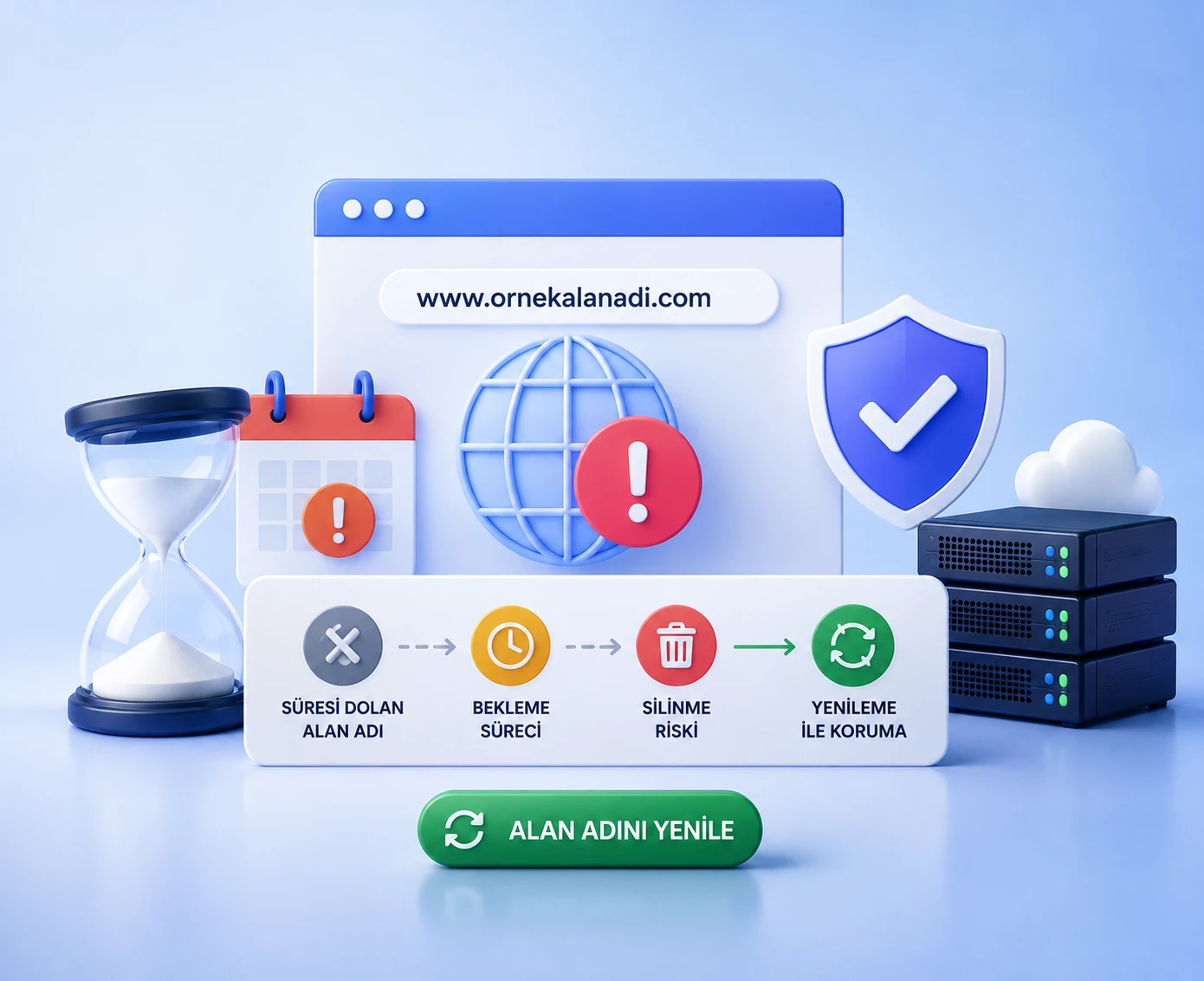
Alan adı ve hosting yenileme tarihlerini takvime işleyin; alan adı yenileme kuralları için Süresi Dolan Alan Adı Ne Olur? yazımıza bakın.
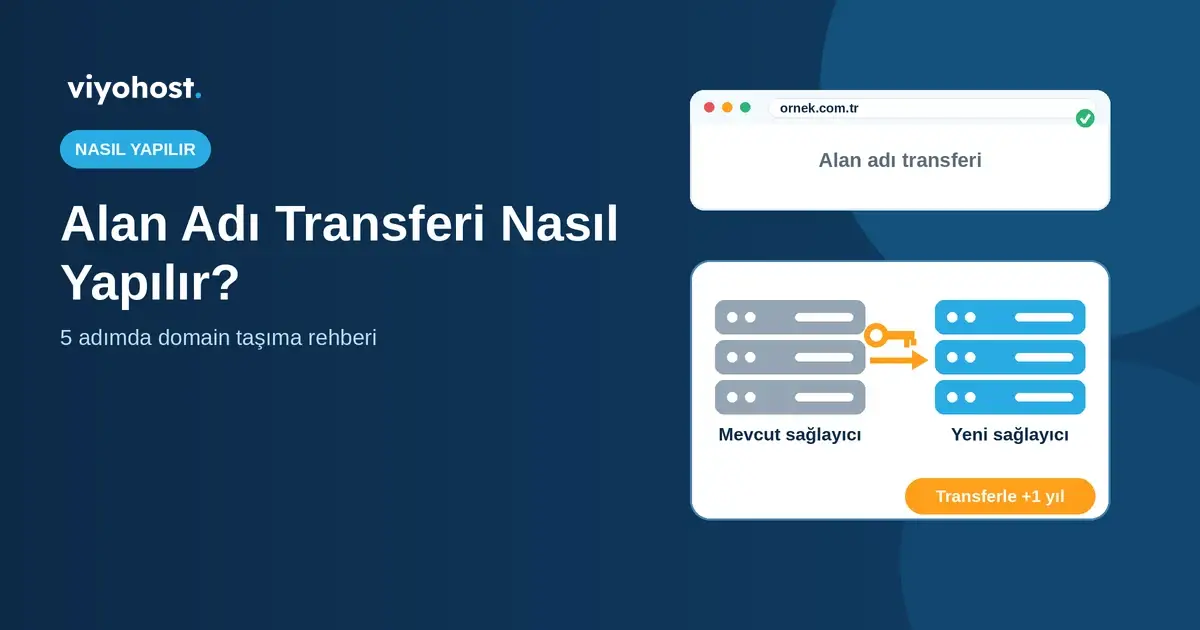
Alan adınızı da başka bir sağlayıcıdan taşımak isterseniz Alan Adı Transfer sayfamızı kullanabilirsiniz.
Sıkça Sorulan Sorular
WordPress sitesi başka hosting'e nasıl taşınır?
WordPress sitesi taşımak için site dosyaları ve veritabanının yedeği alınır, yeni hosting'e aktarılır, wp-config.php'deki veritabanı bilgileri güncellenir, site yeni sunucuda test edilir ve son olarak alan adının DNS ayarları yeni hosting'e yönlendirilir.
WordPress taşırken site kapanır mı?
Doğru planlanırsa kapanmaz. Siteyi yeni hosting'de hazırlayıp test ettikten sonra DNS yönlendirmesini yaptığınızda ziyaretçiler eski sunucudan yenisine kesintisiz geçer. Eski hosting'i geçiş tamamlanana kadar açık tutmak önemlidir.
WordPress taşıma eklentisi kullanmak güvenli mi?
Güvenilir ve güncel bir taşıma eklentisi, küçük ve orta boyutlu siteler için pratik ve genellikle güvenli bir yöntemdir. Büyük sitelerde zaman aşımı ve dosya boyutu limitleri sorun çıkarabileceği için manuel veya sağlayıcı destekli taşıma tercih edilebilir.
Site taşıma ücretli mi?
Sağlayıcıya göre değişir. Viyohost, cPanel'den cPanel'e olacak şekilde ücretsiz site taşıma hizmeti sunduğunu belirtmektedir. Kaynak sunucunuz farklı bir panele sahipse destek ekibine danışın.
Taşıma sonrası e-postalarım ne olur?
E-posta hesapları ve e-postaların kendisi site dosyalarıyla birlikte otomatik taşınmaz. Yeni hosting'de hesapları yeniden oluşturmanız, eski e-postaları aktarmanız ve MX kaydının doğru sunucuya işaret etmesini sağlamanız gerekir.
Taşımadan sonra eski hosting'i hemen kapatmalı mıyım?
Hayır. DNS yayılımı 48 saate kadar sürebileceğinden ve olası sorunlara karşı yedek olması için eski hosting'i en az birkaç gün, tercihen bir hafta açık tutmanız önerilir.
WordPress siteniz için hızlı ve güvenli bir altyapı arıyorsanız WordPress Hosting paketlerimizi inceleyebilir, taşıma desteği için iletişim sayfamızdan bize ulaşabilirsiniz.