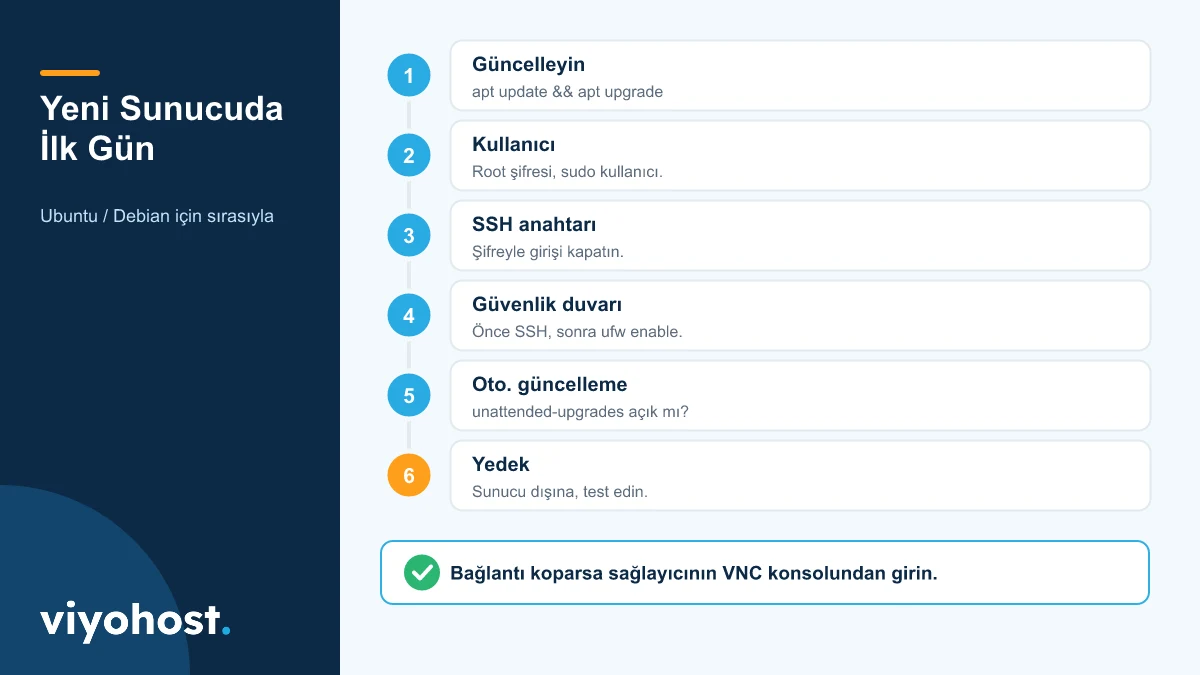
Kısa yanıt: Yeni bir VDS ya da cloud sunucuda ilk gün sırasıyla şunları yapın: sistemi güncelleyin, root şifresini değiştirip SSH anahtarıyla girişe geçin, yalnızca kullandığınız portları açık bırakan bir güvenlik duvarı kurun, otomatik güvenlik güncellemelerini doğrulayın, saat dilimini ayarlayın, yedek planınızı kurun ve ihtiyacınız varsa bir kontrol paneli yükleyin. Bu adımlar internete açılan her sunucunun ilk saatlerde karşılaştığı otomatik giriş denemelerine karşı sizi korur. Komutlar Ubuntu ve Debian içindir; NVMe VDS ve NVMe Cloud sunucu paketlerinin hepsinde root erişimiyle uygulanabilir.
Önemli Noktalar
Sunucu internete açıldığı anda otomatik şifre deneme saldırıları başlar; şifreyle girişi kapatmak en etkili ilk adımdır.
Güvenlik duvarını açmadan önce SSH portuna izin verin, yoksa kendinizi sunucunun dışında bırakırsınız.
Ubuntu güvenlik güncellemelerini varsayılan olarak otomatik kurar; bunun açık olduğunu kontrol etmek yeter.
Yedek, sağlayıcının yedeğinden bağımsız ve sunucunun dışında olmalıdır.
Ağ erişimini kaybederseniz sağlayıcının VNC konsolu sunucuya ulaşmanın yedek yoludur.
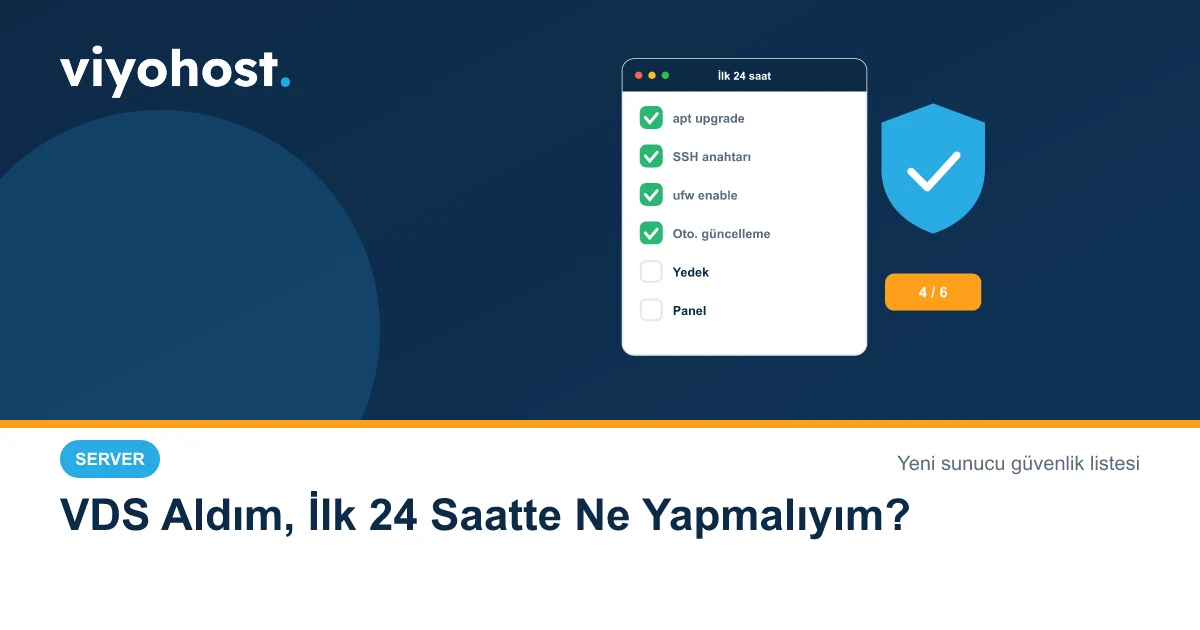
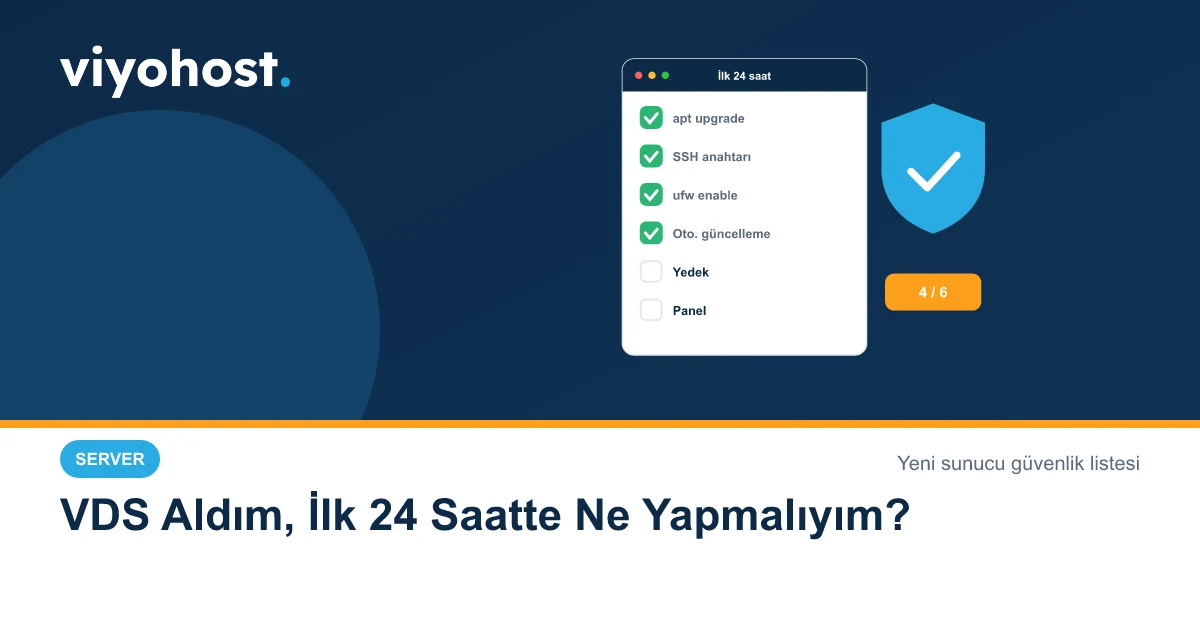
Yeni sunucuda ilk gün kontrol listesi.
1. Bağlanın ve Sistemi Güncelleyin
Sunucu bilgileriniz gelince ssh root@sunucu-ip-adresi ile bağlanın (adımlar için SSH ile bağlanma rehberimize bakın). İlk iş paket listesini yenileyip güncellemeleri kurun:
apt update && apt upgrade -y
Çekirdek güncellemesi geldiyse sunucuyu bir kez yeniden başlatın (reboot). AlmaLinux kullanıyorsanız karşılığı dnf upgrade -y komutudur.
2. Root Şifresini Değiştirin ve Ayrı Bir Kullanıcı Açın
Size iletilen şifreyi passwd ile değiştirin. Günlük işler için root yerine yetkili bir kullanıcı kullanmak daha güvenlidir: adduser kullanici ve usermod -aG sudo kullanici. Bu kullanıcıyla bağlanıp yönetici komutlarını sudo ile çalıştırırsınız.
3. SSH Anahtarına Geçin, Şifreyle Girişi Kapatın
Kendi bilgisayarınızda anahtar üretin:ssh-keygen -t ed25519. Ubuntu belgeleri kısa ve hızlı olduğu için ed25519 türünü önerir.
Açık anahtarı sunucuya kopyalayın:ssh-copy-id kullanici@sunucu-ip-adresi.
Anahtarla girişi deneyin: Yeni bir pencerede şifre sormadan bağlanabildiğinizi görün.
Şifreyle girişi kapatın:/etc/ssh/sshd_config.d/ klasöründe bir dosyaya PasswordAuthentication no yazın, ayarı sudo sshd -t ile kontrol edin ve SSH servisini yeniden başlatın.
Ayrıntılı adımları Bilgi Bankası'ndaki SSH anahtarı rehberimizde bulabilirsiniz. Ayarı değiştirirken mevcut SSH oturumunuzu kapatmayın; bir sorun olursa açık oturumdan düzeltirsiniz.
4. Güvenlik Duvarını Açın
Ubuntu'da en kolay araç UFW'dir. Önce SSH'ye, sonra kullandığınız servislere izin verin, en son güvenlik duvarını açın:
sudo ufw allow OpenSSH (SSH portunu değiştirdiyseniz o port)
sudo ufw enable ve sudo ufw status numbered ile kontrol
Panelica kullanacaksanız panelin 8443, kurtarma konsolunun 8444 portuna da izin verin. AlmaLinux'ta aynı işi firewalld yapar.
5. Otomatik Güvenlik Güncellemelerini Doğrulayın
Ubuntu, güvenlik güncellemelerini unattended-upgrades paketiyle kullanıcıya sormadan kurar ve bu paket varsayılan olarak yüklüdür. Açık olup olmadığını /etc/apt/apt.conf.d/20auto-upgrades dosyasından görebilir, geçmişi /var/log/unattended-upgrades klasöründen izleyebilirsiniz. Güncelleme sonrası otomatik yeniden başlatma varsayılan olarak kapalıdır; yeniden başlatmayı kendiniz planlayın.
6. Saat Dilimi ve Ad
Kayıtların ve zamanlanmış görevlerin doğru saatte çalışması için sudo timedatectl set-timezone Europe/Istanbul ile saat dilimini ayarlayın. Sunucuya anlamlı bir ad verin (sudo hostnamectl set-hostname sunucu.alanadiniz.com).
7. Yedek Planı Kurun
Neyi yedekleyeceğinizi belirleyin: site dosyaları, veritabanları, e-postalar ve yapılandırma dosyaları.
Yedeği sunucunun dışında, başka bir konumda saklayın.
Ayda bir, bir yedeği gerçekten geri yükleyerek deneyin. Hiç denenmemiş yedek, yedek sayılmaz.
8. Kontrol Paneli Gerekiyor mu?
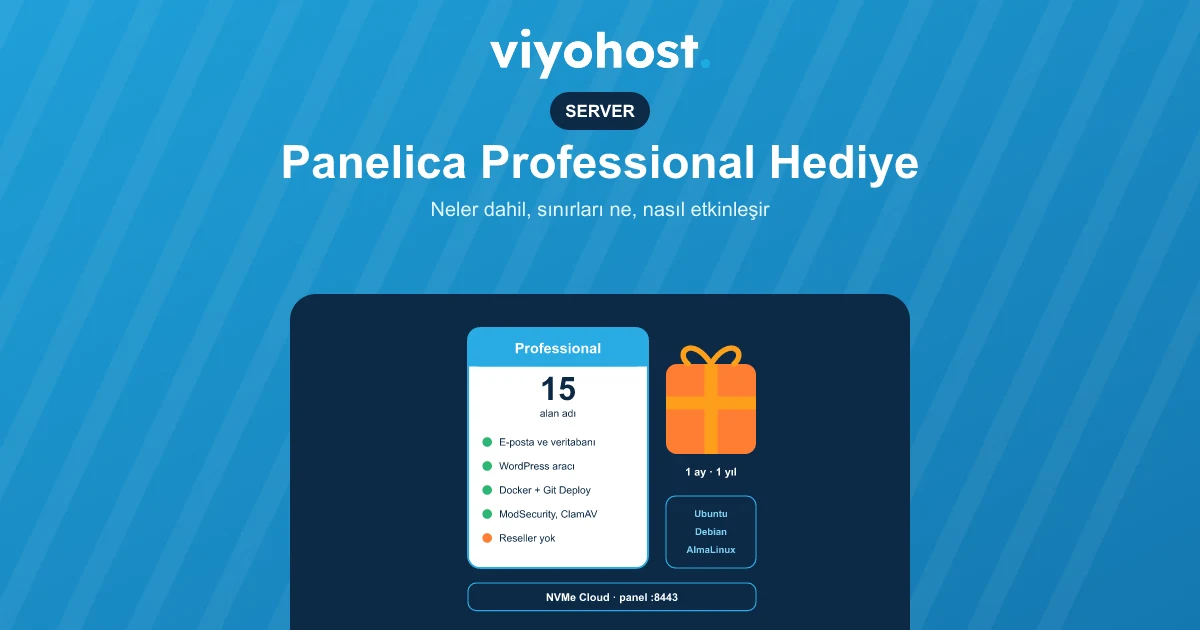
Komut satırında rahatsanız panel şart değildir. Birden fazla site, e-posta hesabı ve SSL sertifikası yönetecekseniz panel işinizi kolaylaştırır. Panel kuracaksanız bunu sunucuya başka bir şey yüklemeden, yukarıdaki güvenlik adımlarından hemen sonra yapın; paneller temiz bir sistem ister. Viyohost NVMe Cloud'da Panelica Professional hediye edilir; NVMe VDS'te cPanel ya da Plesk sunucuyla birlikte kurulu gelebilir.
Sık Yapılan Hatalar
Güvenlik duvarını SSH'ye izin vermeden açmak: Bağlantınız kopar. Böyle olursa sağlayıcının VNC konsolundan girip kuralı ekleyin.
Şifreyle girişi anahtarı denemeden kapatmak: Önce anahtarla girişin çalıştığını görün.
Her şeyi root ile yapmak: Hatalı bir komutun etkisi büyür; günlük işler için sudo yetkili kullanıcı kullanın.
Yedeği aynı sunucuda tutmak: Disk arızası ya da silinen sunucu yedeği de götürür.
Test için açtığınız portları unutmak:sudo ufw status ile ara ara kontrol edin.
Sıkça Sorulan Sorular
SSH portunu değiştirmeli miyim?
Otomatik taramaları azaltır ama asıl korumayı SSH anahtarı ve şifreyle girişi kapatmak sağlar. Portu değiştirirseniz güvenlik duvarında yeni porta izin vermeyi unutmayın.
Güvenlik duvarı web sitemi engeller mi?
80 ve 443 portlarına izin vermezseniz evet. Web sitesi barındıracaksanız bu iki porta izin verin.
Otomatik güncellemeler sunucumu bozar mı?
Ubuntu varsayılan olarak yalnızca güvenlik güncellemelerini otomatik kurar ve sunucuyu kendiliğinden yeniden başlatmaz. Büyük sürüm yükseltmelerini planlı yapın.
SSH ile bağlantımı kaybettim, ne yapmalıyım?
Sağlayıcınızın VNC konsolundan sunucuya girip güvenlik duvarı veya SSH ayarını düzeltin. Viyohost NVMe Cloud sunucularda VNC konsol bulunur.
AlmaLinux kullanıyorum, adımlar aynı mı?
Mantık aynıdır; güncelleme için dnf, güvenlik duvarı için firewalld kullanılır.
Kontrol paneli kurarsam bu adımlara gerek kalır mı?
Paneller güvenlik duvarı ve güncelleme ayarlarının bir kısmını kendisi yönetir; yine de SSH anahtarı, güçlü şifreler ve dış yedek sizin sorumluluğunuzdadır.