NVMe Cloud Sunucuda Panelica Professional Hediye: Neler Dahil, Nasıl Etkinleştirilir?
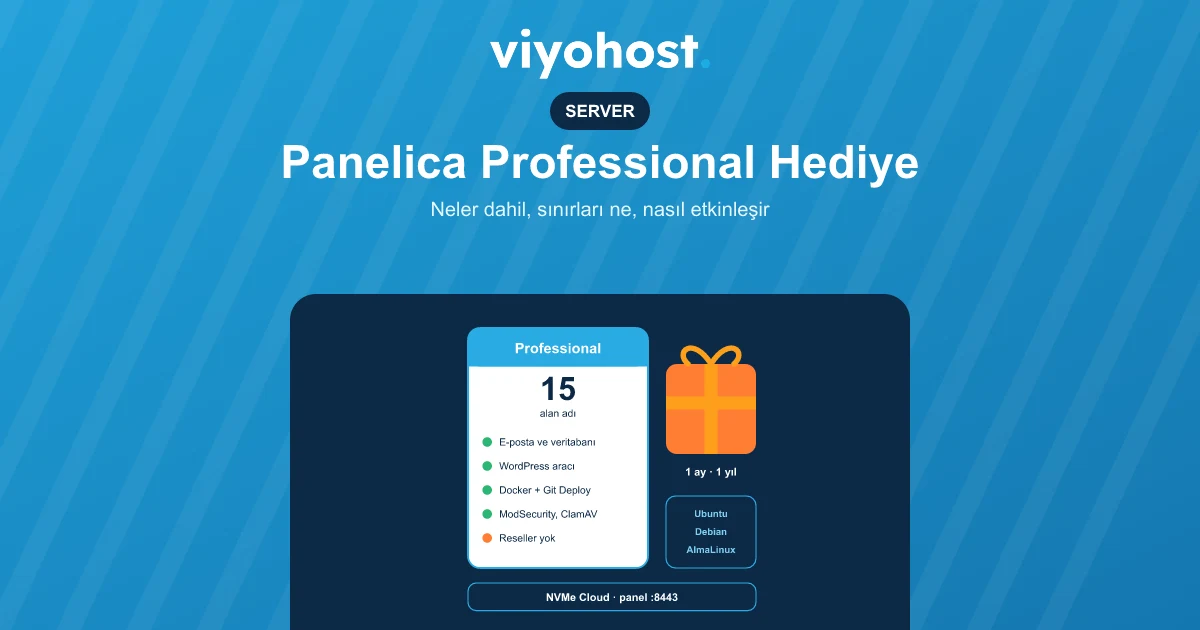
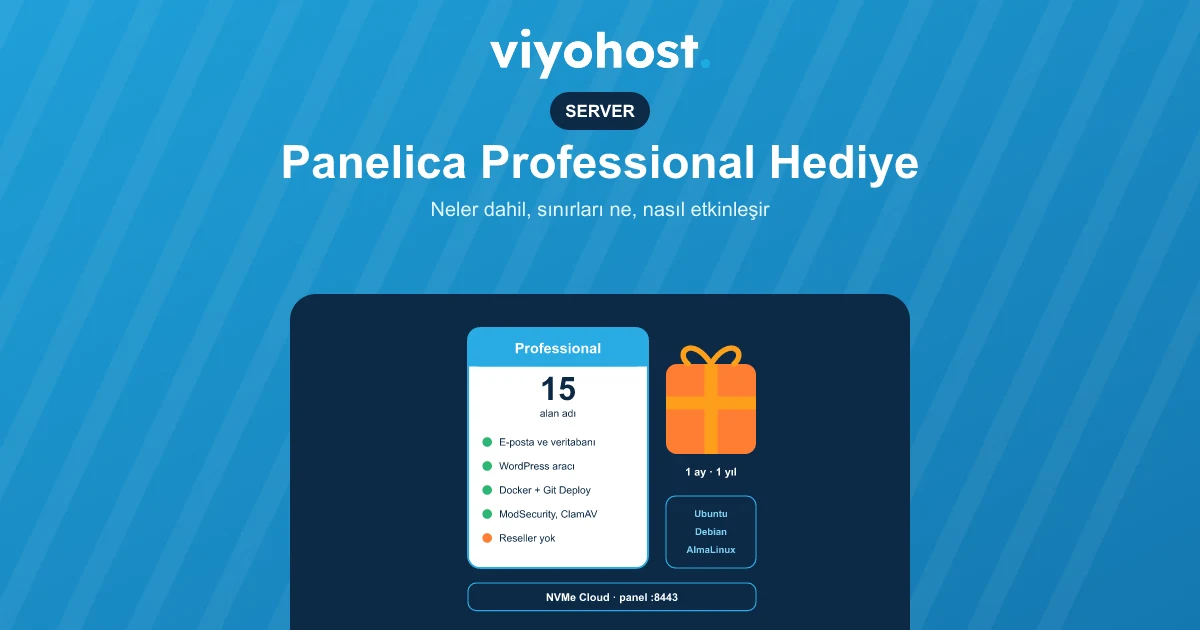
Kısa yanıt: Viyohost NVMe Cloud sunucu paketlerini 1 aylık ya da 1 yıllık ödeme dönemiyle aldığınızda sunucunuz için bir Panelica Professional lisansı ücretsiz verilir; 3 ve 6 aylık dönemler kampanyaya dahil değildir. Professional sürümde 15 alan adı, e-posta ve veritabanı, WordPress aracı, Docker, Git Deploy ve ModSecurity, ClamAV gibi güvenlik araçları bulunur; bayilik (reseller) ve beyaz etiket (white-label) bu sürümde yoktur. Panelica yalnızca Ubuntu 24.04/26.04, Debian 13 ve AlmaLinux 9.4 ile çalışır. Lisansı etkinleştirmek için Panelica'yı kurup destek ekibine talep açmanız yeterlidir.
Önemli Noktalar
Hediye yalnızca 1 aylık ve 1 yıllık dönemlerde geçerlidir; 3 ya da 6 aylık ödeme seçerseniz Panelica lisansı ayrıca gerekir.
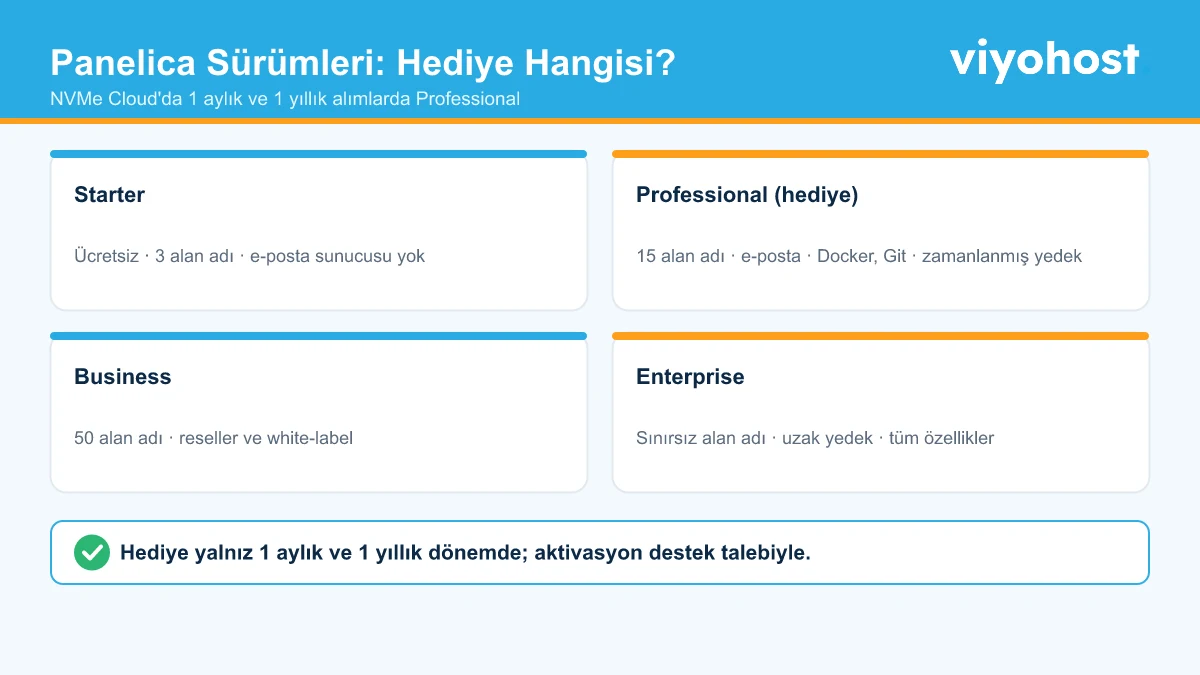
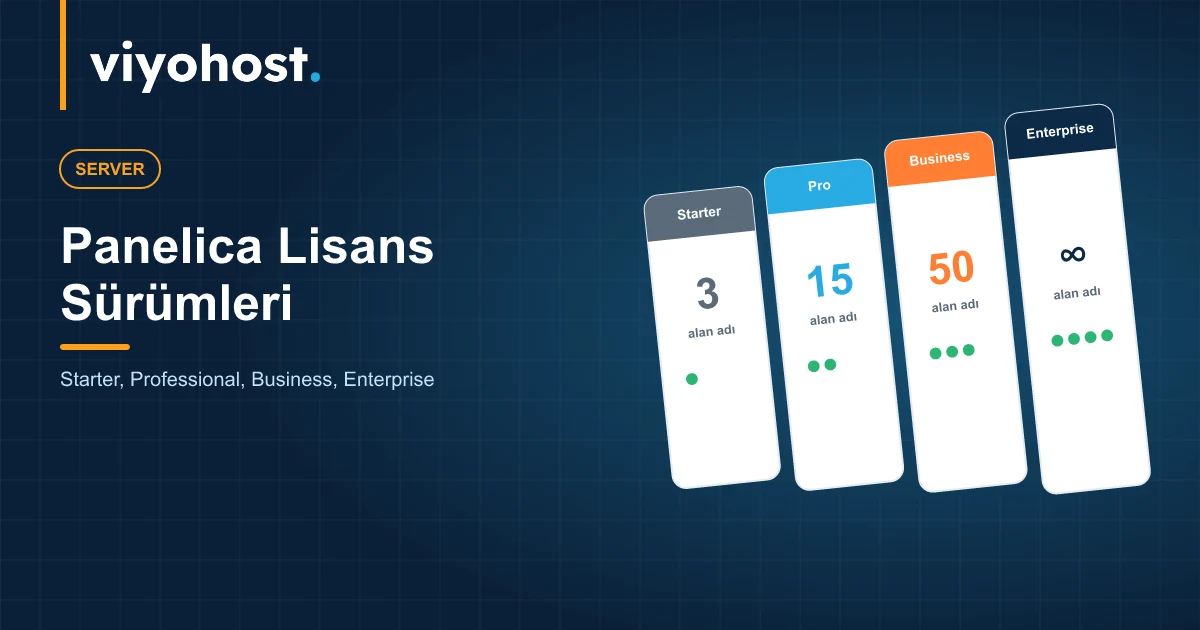
Professional sürüm en fazla 15 alan adı barındırır; daha fazlası için Business (50) ya da Enterprise (sınırsız) sürüm gerekir.
Panelica Windows Server, Proxmox VE ve FreeBSD üzerinde çalışmaz; sipariş sırasında desteklenen bir Linux dağıtımı seçmelisiniz.
Lisans sunucu başınadır: 15 alan adı sınırı içinde hesap ya da kullanıcı başına ek ücret çıkmaz.
Sunucuyu yeniden kurmadan önce lisansı serbest bırakmazsanız yeni kurulumda etkinleştirme başarısız olur.
Panelica sürümleri arasındaki temel farklar; hediye edilen sürüm Professional.
Panelica Nedir, Neden Lisans Gerekir?
Panelica, kendi sunucunuza kurduğunuz bir hosting kontrol panelidir: alan adlarını, siteleri, e-posta hesaplarını, veritabanlarını, SSL sertifikalarını ve yedekleri tarayıcıdan yönetirsiniz. Paylaşımlı hostingde panel lisansını hosting firması öder ve size bir hesap açar; bir sanal sunucu ya da cloud sunucu aldığınızda ise sunucu boş gelir, paneli siz seçer ve lisansını siz sağlarsınız.
Panelica'nın ücretsiz bir Starter sürümü de vardır, ancak 3 alan adıyla sınırlıdır ve Panelica'nın fiyat sayfasına göre e-posta sunucusu, tek tıkla taşıma ve zamanlanmış yedek gibi özellikler ücretli sürümlerde gelir. Kampanya bu yüzden önemlidir: birden fazla site ve kurumsal e-posta barındıracaksanız Starter yetmez, Professional ise sunucunuzla birlikte gelir.
Panelica Professional'da Neler Var?
Viyohost kampanya sayfasında Professional kapsamında şunlar listelenir: 15 alan adı, sınırsız e-posta ve veritabanı, WordPress ve Docker, Git Deploy, ModSecurity ve ClamAV. Panelica'nın kendi fiyat sayfası Professional için ayrıca taşıma aracı, zamanlanmış yedek, AppArmor, kaynak yalıtımı, izleme ve API erişimini gösterir.
Siteler ve alan adları: 15 alan adına kadar site, alt alan adı, yönlendirme, DNS bölgesi ve ücretsiz SSL sertifikası.
E-posta: Alan adınıza bağlı e-posta hesapları, yönlendiriciler, otomatik yanıt, spam filtresi ve web posta.
Veritabanı: MySQL ve PostgreSQL veritabanları, veritabanı kullanıcıları ve uzaktan bağlantı.
WordPress aracı: Tek tıkla kurulum, güncellemeler, güvenlik sıkılaştırma ve hazırlık (staging) kopyası.
Uygulama barındırma: Docker konteyner yöneticisi, Git deposundan otomatik yayına alma (Git Deploy), Node.js ve Python uygulamaları.
Güvenlik: Her hesabı CPU, RAM, süreç, SSH, PHP ve dosya düzeyinde ayıran 5 katmanlı yalıtım; ModSecurity web uygulaması güvenlik duvarı, ClamAV virüs taraması, AppArmor profilleri.
Yedek ve taşıma: Zamanlanmış yedekler ve cPanel, Plesk gibi panellerden site taşıma aracı.
Professional'da Olmayanlar: Sınırları Bilin
Hediyenin size yetip yetmeyeceğini anlamak için sınırlara bakmak, özellik listesinden daha faydalıdır.
İhtiyacınız
Professional karşılar mı?
Ne yapmalı?
15'ten fazla alan adı
Hayır
Business (50 alan adı) ya da Enterprise (sınırsız) lisans
Müşterilere hosting satmak (bayilik)
Hayır
Reseller ve white-label Business ve Enterprise'da
Yedekleri başka bir depolama alanına göndermek
Fiyat sayfasında Enterprise listesinde
Yerel yedekleri ayrıca dışarı kopyalayın ya da üst sürüm
Windows Server üzerinde panel
Hayır, Panelica yalnızca Linux
Windows için Plesk gibi bir panel gerekir
3 veya 6 aylık ödeme dönemi
Kampanya kapsamında değil
1 aylık ya da 1 yıllık dönem seçin veya lisansı ayrıca alın
Bir not daha: NVMe Cloud paketlerinde otomatik yedekleme standart paket özelliği değildir. Panelica'nın zamanlanmış yedekleri aynı sunucunun diskine yazılır; sunucunun kendisinde bir sorun olursa bu yedekler de etkilenir. Önemli verileriniz için yedeklerin bir kopyasını sunucu dışında tutun.
Hediye Lisans Nasıl Etkinleştirilir? Adım Adım
Paketi ve dönemi seçin.NVMe Cloud sunucu sayfasından ihtiyacınıza uygun paketi seçin ve ödeme dönemini 1 aylık ya da 1 yıllık olarak işaretleyin. Panelica kurulum betiği en az 1 GB RAM ve 15 GB boş disk ister; birkaç site ve e-posta için daha fazla RAM rahat çalışır.
Desteklenen işletim sistemini seçin. Sipariş ekranındaki sunucu ayarlarında Ubuntu 24.04/26.04, Debian 13 ya da AlmaLinux 9.4'ten birini seçin. Windows, Proxmox VE ya da FreeBSD seçerseniz Panelica kurulamaz.
Sunucuya bağlanın. Erişim bilgileriniz hazır olunca sunucuya root kullanıcısıyla SSH üzerinden bağlanın. Bağlantıyı nasıl kuracağınızı Sunucuya SSH ile nasıl bağlanılır? rehberinde anlattık.
Panelica'yı kurun. Resmi kurulum komutunu çalıştırın; Panelica'nın belgesine göre kurulum 10–15 dakika sürer ve sonunda panel adresini (https://sunucu-ip:8443) gösterir. Komut ve ayrıntılar için NVMe Cloud Sunucuya Panelica Kurulumu yazımıza bakın.
Destek talebi açın. Müşteri panelinizden destek talebi açıp sunucunuz için Panelica Professional aktivasyonu istediğinizi yazın. Hangi sunucu ve IP adresi için istediğinizi belirtmeniz işlemi hızlandırır.
Kurulum sihirbazında lisansı girin. Panel adresini açtığınızda kurulum sihirbazı sırasıyla dil, yönetici e-postası ve şifresi, lisans, panel portu ve kullanım koşulları adımlarını sorar. Lisans adımında size iletilen anahtarı girin. Anahtar henüz elinizde değilse bu adımda ücretsiz denemeyle devam edebilir, anahtarı sonra girebilirsiniz.
Lisansı kontrol edin. Panele root kullanıcı adı ve belirlediğiniz şifreyle girin, Panel Settings › License bölümünde sürümün Professional göründüğünü doğrulayın.
Kurulum "desteklenmeyen işletim sistemi" hatasıyla duruyor
Kurulum betiği önce işletim sistemi sürümünü kontrol eder ve uyumsuz sistemde hiçbir şeye dokunmadan durur. Sunucuyu müşteri panelinden Ubuntu 24.04/26.04, Debian 13 ya da AlmaLinux 9.4 ile yeniden kurup tekrar deneyin.
Sunucuyu yeniden kurdum, lisans etkinleşmiyor
Panelica lisansı bir sunucuya bağlanır. Panelica'nın belgesine göre sunucuyu silmeden önce Panel Settings › License bölümünde Deactivate ile lisansı bırakmanız gerekir; bunu yapmadan sunucuyu sıfırladıysanız lisansın sunucudan serbest bırakılması gerekir. Hediye lisansta bu işlem için destek ekibine yazın.
16. alan adını ekleyemiyorum
Professional sürümün sınırı 15 alan adıdır. Kullanmadığınız alan adlarını kaldırabilir ya da sunucu lisansları sayfasındaki Business veya Enterprise sürüme geçebilirsiniz.
Tarayıcı "bağlantınız gizli değil" uyarısı veriyor
Panel ilk kurulumda kendinden imzalı bir sertifikayla açılır; bu uyarı beklenen bir durumdur ve bağlantı yine şifrelidir. Panele bir ana makine adı (hostname) tanımlayıp ücretsiz SSL aldığınızda uyarı kaybolur.
Panelica Size Uygun mu?
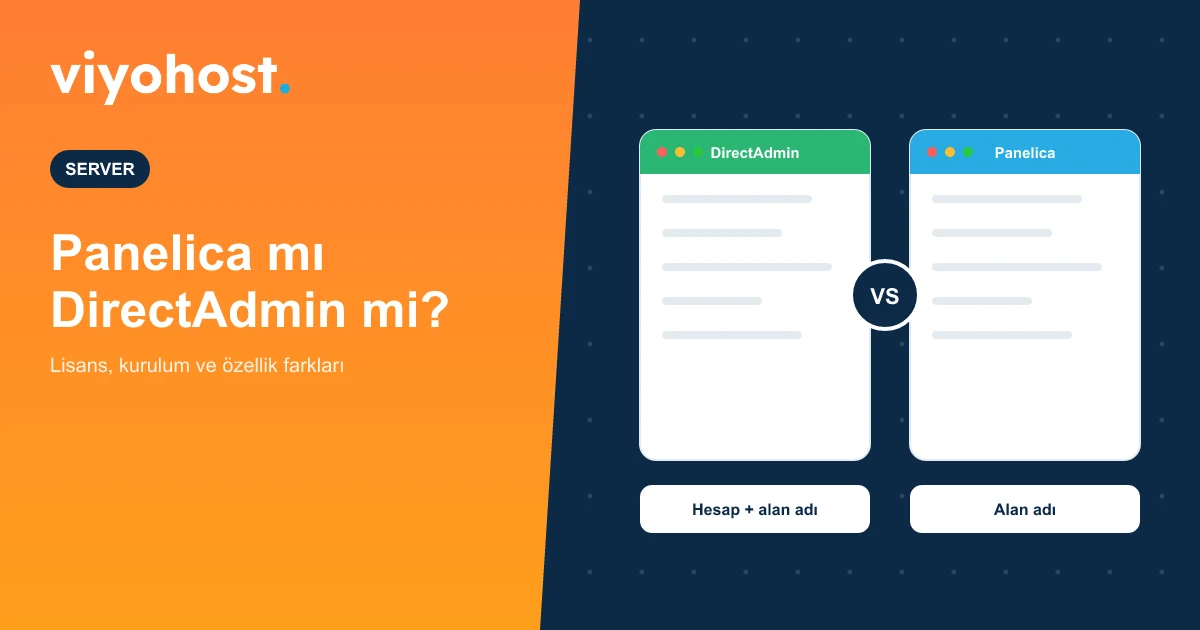
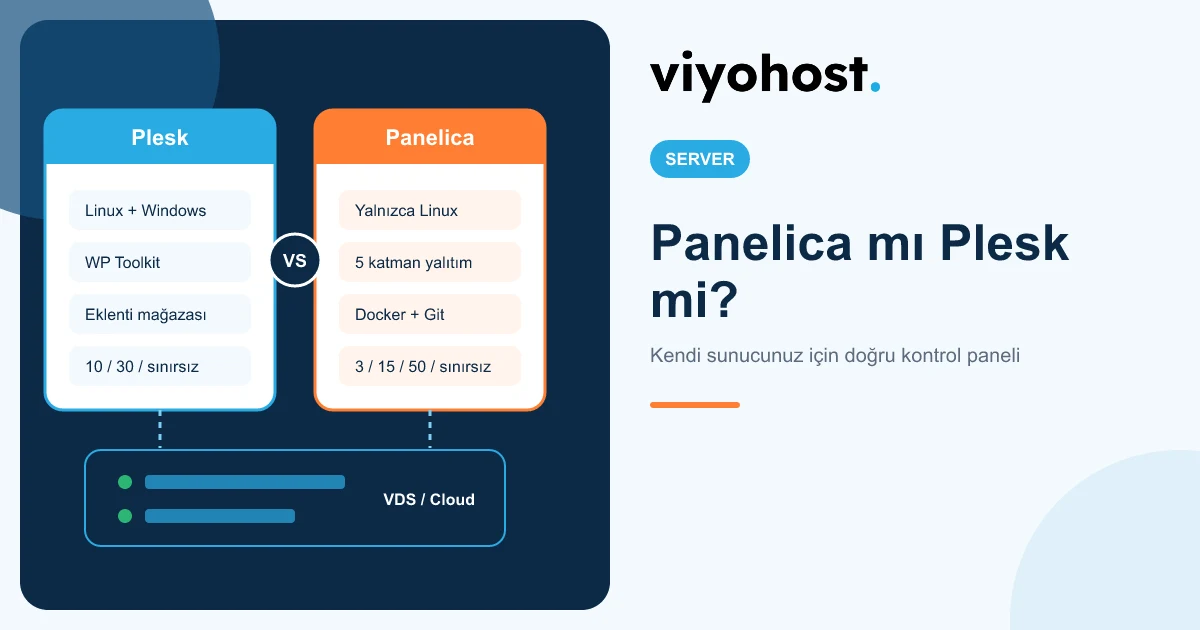
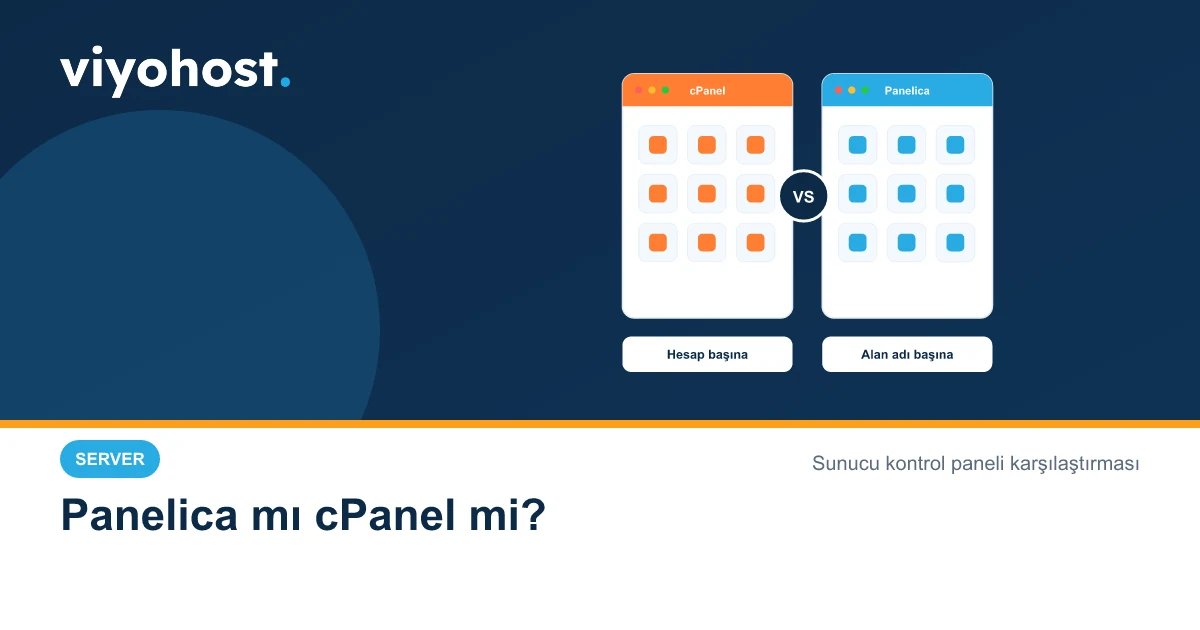
Panelica; birkaç kurumsal site, e-posta ve WordPress kurulumunu kendi sunucusunda tek panelden yönetmek isteyen işletmeler ve Docker ile Git kullanan geliştiriciler için uygundur. Windows tabanlı uygulamalar, çok sayıda müşteriye hosting satışı ya da alışık olduğunuz bir panelin eklenti ekosistemi gerekiyorsa başka bir panel daha doğru olabilir. Bu durumda NVMe VDS paketlerinde cPanel ya da Plesk sunucuyla kurulu alınabilir; lisans ücreti aboneliğe eklenir. Panelleri yan yana görmek için cPanel, Plesk ve Panelica Karşılaştırması yazımıza, cloud sunucuya ne zaman geçmeniz gerektiğine dair NVMe Cloud Sunucu Nedir? yazımıza göz atabilirsiniz.
Sıkça Sorulan Sorular
Panelica Professional hediyesi hangi ödeme dönemlerinde geçerli?
Yalnızca 1 aylık ve 1 yıllık ödeme dönemlerinde geçerlidir. 3 ve 6 aylık dönemlerde kampanya yoktur; dönem değişikliği düşünüyorsanız lisansın durumunu önceden destek ekibine sorun.
Panelica Professional kaç site barındırır?
En fazla 15 alan adı barındırır. Lisans sunucu başına olduğu için bu sınır içinde hesap ya da kullanıcı başına ek ücret çıkmaz.
Panelica ile ücretsiz Starter sürümü arasındaki fark nedir?
Starter 3 alan adıyla sınırlıdır; Panelica'nın fiyat sayfasına göre e-posta sunucusu, tek tıkla taşıma ve zamanlanmış yedek ücretli sürümlerde gelir. Professional 15 alan adı ve bu özelliklerle gelir.
Hayır. Bayilik (reseller) ve beyaz etiket (white-label) özellikleri Business ve Enterprise sürümlerindedir. Hosting satmak istiyorsanız bu sürümlerden birine ya da Plesk tabanlı reseller hostinge bakın.
Panelica'yı Windows sunucuya kurabilir miyim?
Hayır. Panelica yalnızca Linux üzerinde çalışır; Viyohost NVMe Cloud'da Ubuntu 24.04/26.04, Debian 13 ve AlmaLinux 9.4 ile kullanılabilir. Windows Server, Proxmox VE ve FreeBSD ile uyumlu değildir.
Lisansı başka bir sunucuya taşıyabilir miyim?
Panelica lisansları başka sunucuya taşınabilir; önce eski sunucudan serbest bırakılması gerekir. Hediye lisans NVMe Cloud sunucunuza bağlı bir kampanya olduğu için taşımadan önce destek ekibine danışın.
Paket seçimi ve kampanya koşulları için NVMe Cloud sunucu sayfasına bakabilir, aklınıza takılan soruları iletişim sayfasından bize iletebilirsiniz. Panelica ve sunucu yönetimiyle ilgili diğer rehberler Bilgi Bankası'nda.