NVMe Cloud Sunucuya Panelica Kurulumu: Adım Adım Rehber
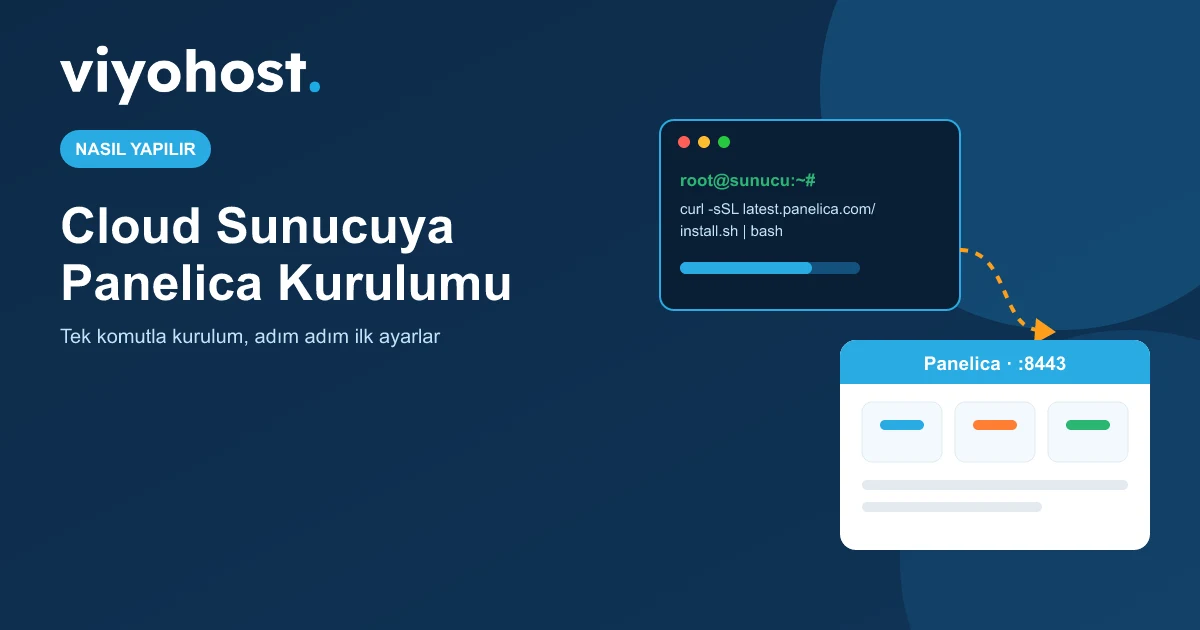
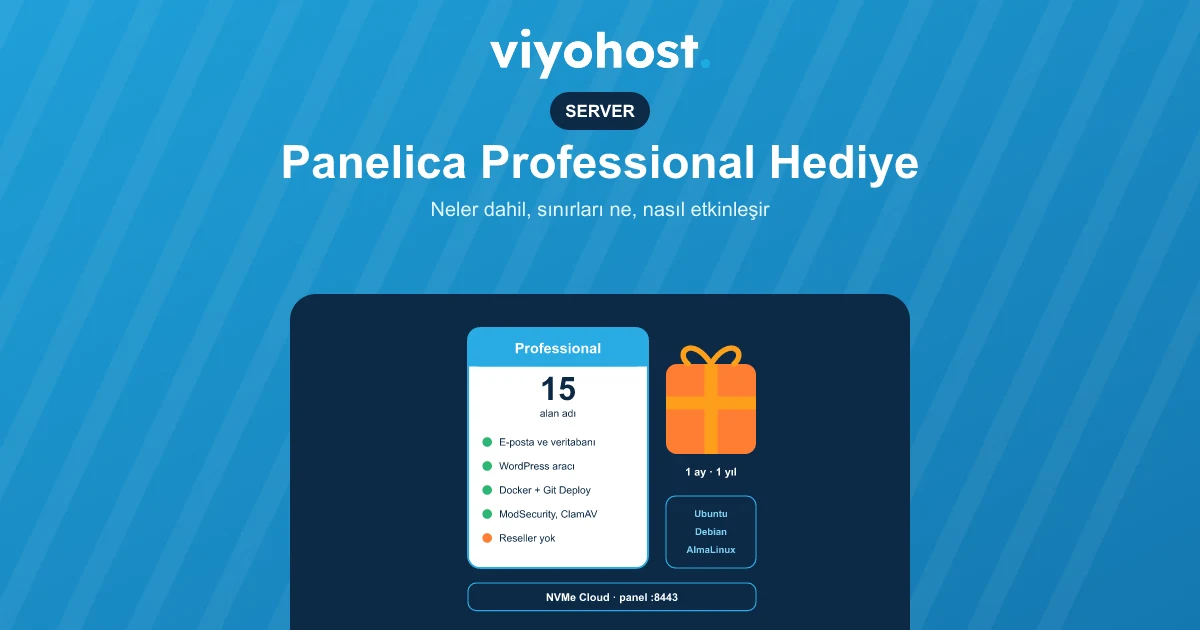
Kısa yanıt: Panelica'yı cloud sunucunuza kurmak için önce desteklenen bir Linux dağıtımı (Ubuntu 24.04/26.04, Debian 13 veya AlmaLinux 9.4) seçili bir sunucu alır, SSH ile root olarak bağlanır ve Panelica'nın resmi kurulum komutunu çalıştırırsınız. Kurulum birkaç dakikada biter; ardından tarayıcıdan https://sunucu-ip-adresiniz:8443 adresine girip kurulum sihirbazında yönetici şifrenizi belirler, lisansınızı etkinleştirir ve ilk sitenizi eklersiniz. Viyohost NVMe Cloud Sunucu paketlerinde 1 aylık ve 1 yıllık alımlarda Panelica Professional hediye ediliyor.
Önemli Noktalar
Panelica yalnızca Linux üzerinde çalışır; siparişte doğru işletim sistemini seçmek kurulumun ilk şartıdır.
Kurulum betiği root yetkisi, en az 1 GB RAM ve 15 GB boş disk ister.
Kurulum tek komutla yapılır; panel 8443 portunda açılır.
Panel hiç açılmazsa 8444 portundaki kurtarma konsolu ile sunucuya erişebilirsiniz.
Panelica'yı temiz kurulmuş bir sunucuya kurun; üzerinde başka panel olan sunucuya kurmayın.
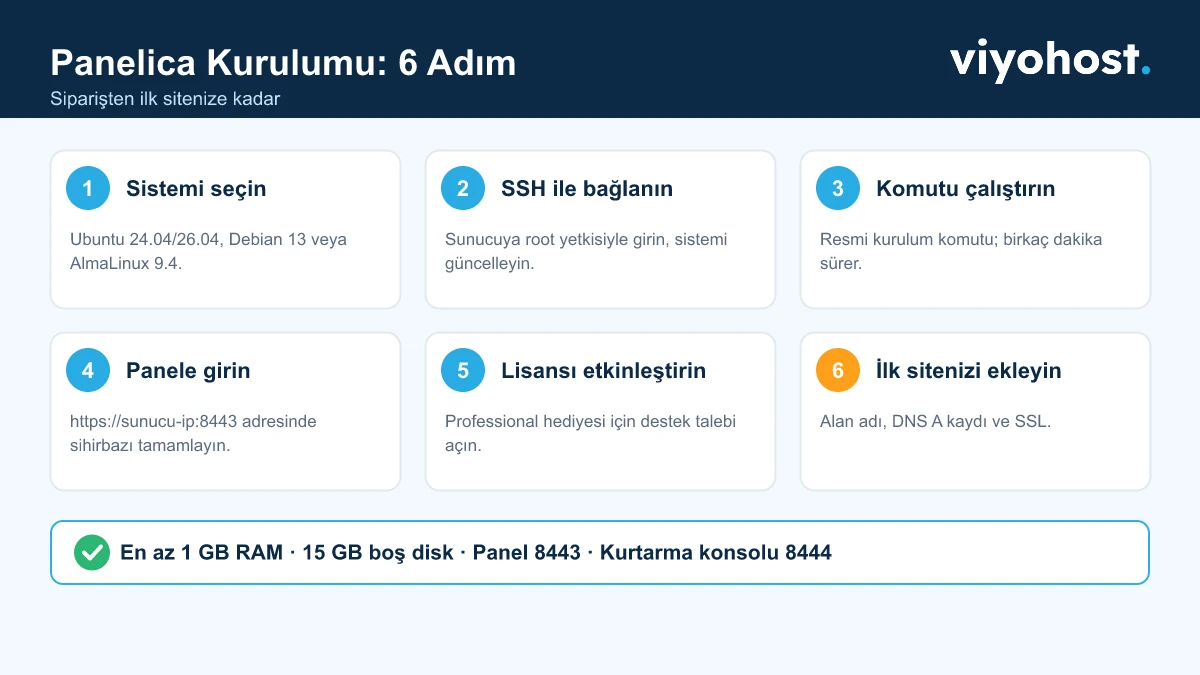
Siparişten ilk siteye: Panelica kurulumunun altı adımı.
Panelica Nedir?
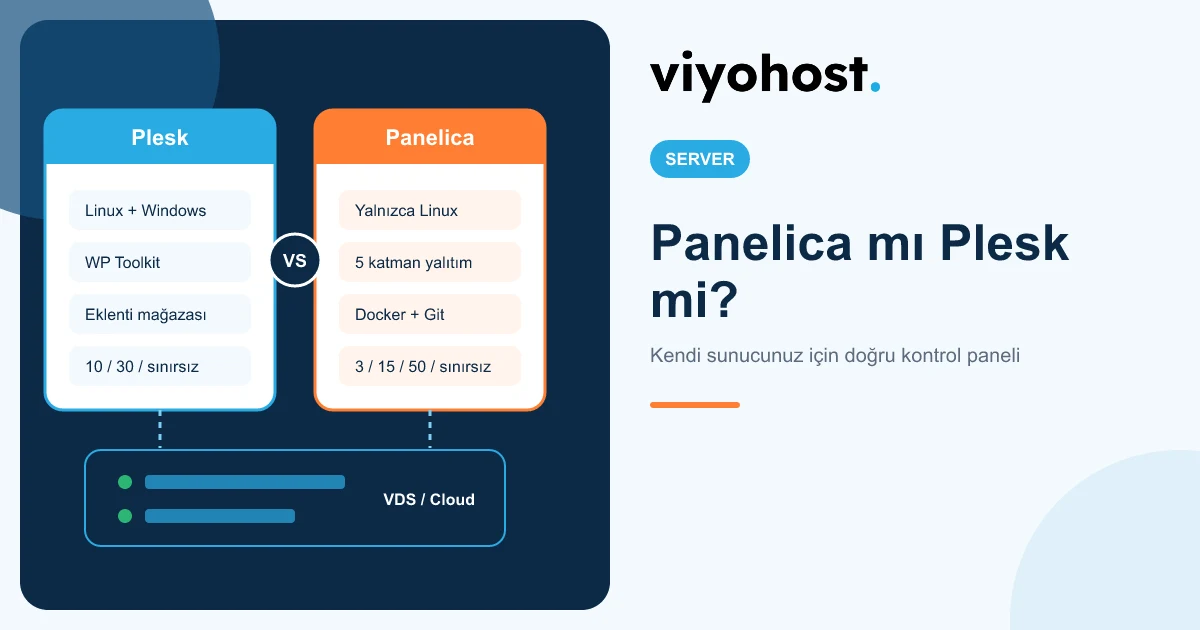
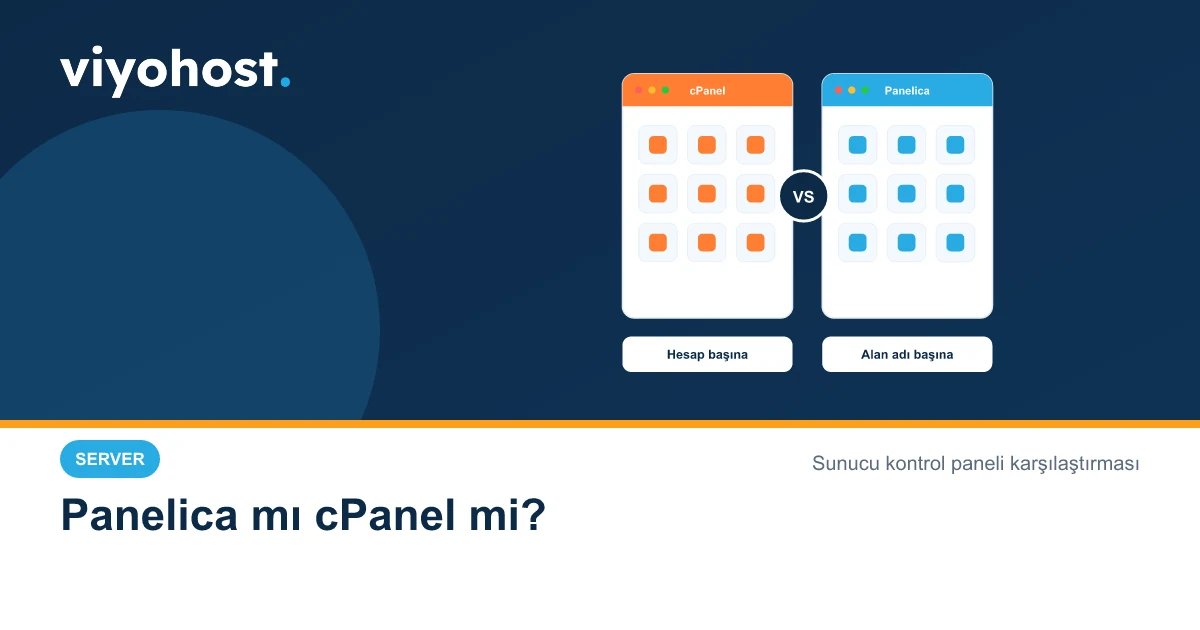
Panelica, kendi sunucunuza kurduğunuz bir sunucu yönetim ve hosting kontrol panelidir. Alan adları, siteler, e-posta hesapları, veritabanları, yedekler ve güvenlik ayarları tek ekrandan yönetilir. Panelica'nın kendi sayfasında öne çıkardığı başlıklar arasında WordPress yönetimi, Docker uygulama şablonları, Git Deploy, Cloudflare entegrasyonu, ModSecurity ve ClamAV ile güvenlik, hesaplar arası 5 katmanlı izolasyon ve cPanel, Plesk gibi panellerden taşıma aracı bulunuyor. Panel 31 dilde kullanılabiliyor ve mobil uygulaması da var.
1 GB RAM ve 15 GB boş disk (kurulum betiğinin kontrol ettiği alt sınır)
Sunucu durumu
Temiz kurulum; üzerinde başka bir kontrol paneli olmamalı
Önerilen paket
Birkaç site ve e-posta için VİYO-20 (4 vCPU, 4 GB RAM) ve üzeri daha rahat çalışır
Adım Adım Panelica Kurulumu
1. NVMe Cloud sunucunuzu doğru sistemle sipariş edin
NVMe Cloud Sunucu sayfasından paketinizi seçin. Panelica Professional hediyesinden yararlanmak için ödeme dönemi olarak 1 aylık veya 1 yıllık dönemi seçin. Sipariş ekranındaki sunucu ayarlarında işletim sistemini Ubuntu 24.04/26.04, Debian 13 veya AlmaLinux 9.4 olarak belirleyin. Paket seçerken neye bakacağınızı NVMe Cloud Sunucu Nedir? yazımızda anlattık.
2. Sunucuya SSH ile bağlanın
Erişim bilgileriniz hazır olduğunda sunucuya SSH ile root olarak bağlanın. macOS veya Linux'ta terminalden, Windows'ta PowerShell ya da bir SSH istemcisinden şu komutu kullanabilirsiniz:
ssh root@sunucu-ip-adresiniz
İlk bağlantıda sistemi güncellemek iyi bir başlangıçtır (Ubuntu/Debian için apt update && apt upgrade -y, AlmaLinux için dnf update -y).
3. Kurulum komutunu çalıştırın
Panelica'nın resmi sitesinde yer alan kurulum komutu şudur:
Komut; işletim sistemini, RAM'i ve disk alanını kontrol eder, gerekli servisleri kurar ve yapılandırır. Kurulum, sunucunun hızına göre birkaç dakika sürer. Bittiğinde ekranda panel adresi ve kurtarma konsolu adresi gösterilir; bu bilgileri not edin.
4. Panele girip kurulum sihirbazını tamamlayın
Tarayıcıdan https://sunucu-ip-adresiniz:8443 adresine gidin. Sunucunun henüz kendi SSL sertifikası olmadığı için tarayıcı bir güvenlik uyarısı gösterebilir; kendi sunucunuzun adresine girdiğinizden eminseniz devam edebilirsiniz. Kurulum sihirbazında panelin yönetici şifresini belirleyin. Varsayılan yönetici kullanıcı adı root'tur.
5. Panelica Professional lisansını etkinleştirin
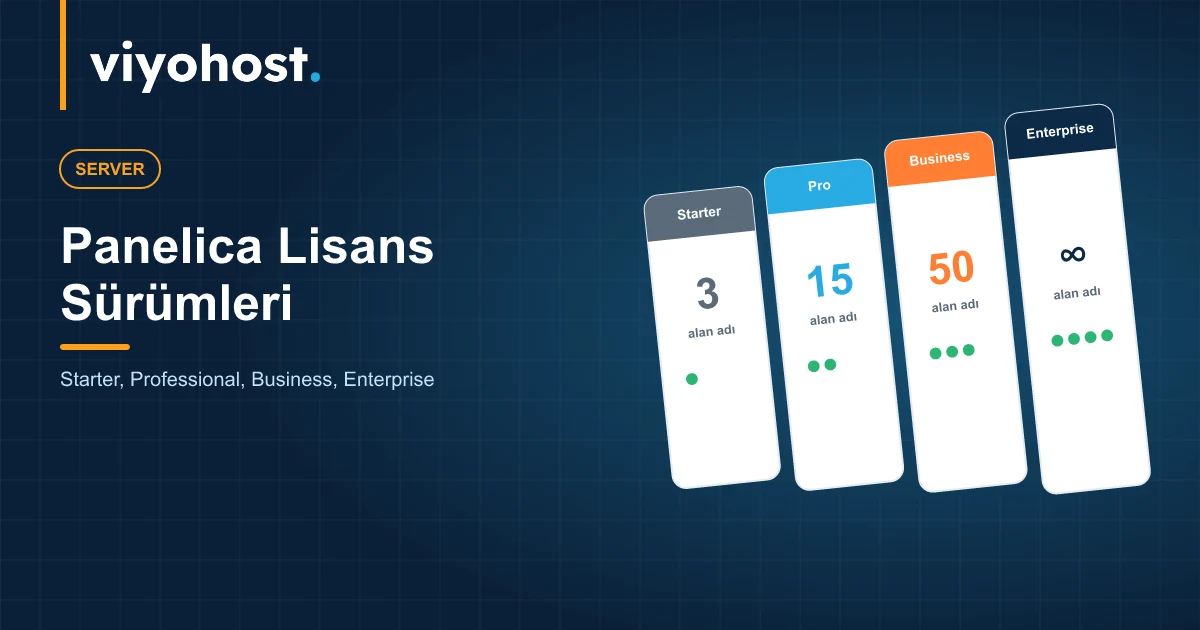
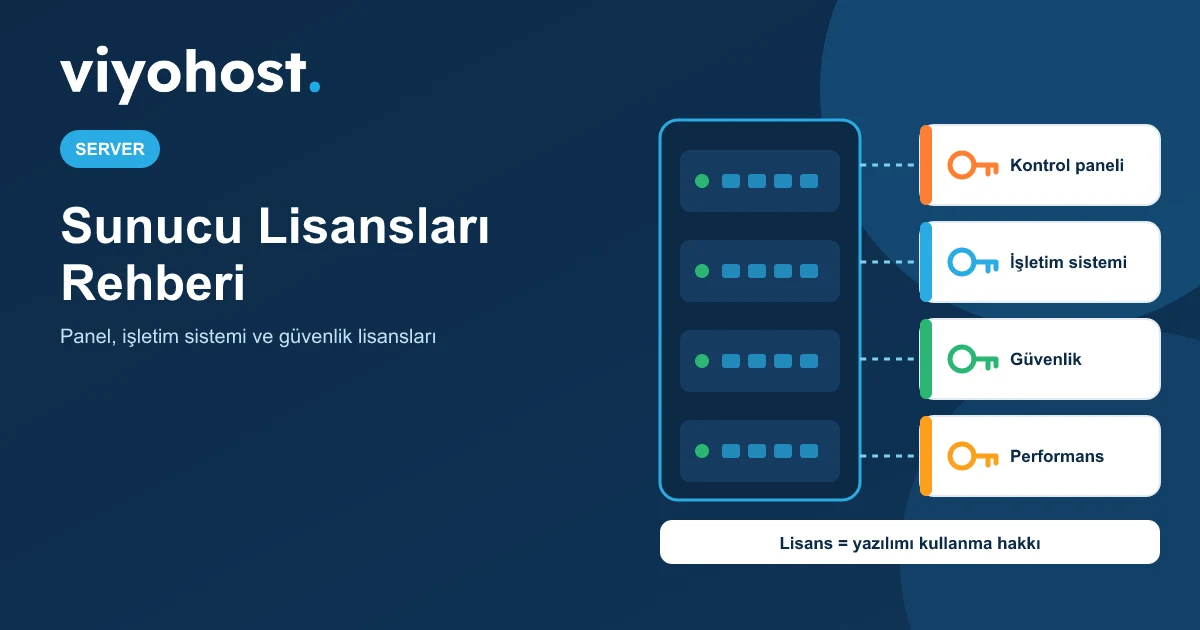
Sihirbaz sizden lisans anahtarı ister. Viyohost NVMe Cloud'u 1 aylık veya 1 yıllık dönemle aldıysanız Panelica Professional hediyedir: aktivasyon için müşteri panelinden destek talebi açmanız yeterli. Viyohost'un sayfasına göre Professional kapsamında 15 alan adı, sınırsız e-posta ve veritabanı, WordPress ve Docker yönetimi, Git Deploy, ModSecurity ve ClamAV bulunuyor.
6. İlk sitenizi ekleyin
Panelde alan adınızı ekleyin.
Alan adınızın DNS ayarlarında A kaydını sunucunuzun IP adresine yönlendirin. Adımları Alan Adı Hosting'e Nasıl Bağlanır? yazımızda bulabilirsiniz.
DNS yayıldıktan sonra site için SSL sertifikası oluşturun.
WordPress kuracaksanız panelin WordPress aracını kullanın; mevcut sitenizi taşıyorsanız WordPress taşıma rehberimize göz atın.
E-posta hesaplarınızı açın ve düzenli yedeklemeyi planlayın.
Kurulumdan Sonra İlk Ayarlar
Panele de alan adı verin: IP adresi yerine örneğin panel.alanadiniz.com gibi bir adresle ve geçerli bir SSL sertifikasıyla girmek hem güvenli hem pratiktir.
Yedeklemeyi açın: Zamanlanmış yedekleri, mümkünse sunucu dışındaki bir depolama alanına alın.
Güvenlik araçlarını kontrol edin: ModSecurity ve ClamAV'ın açık olduğunu, güvenlik duvarında yalnızca kullandığınız portların açık kaldığını doğrulayın.
Kurtarma konsolunu bilin: Ana panel açılmazsa https://sunucu-ip-adresiniz:8444 adresindeki kurtarma konsoluna sunucunun root şifresiyle girerek servisleri kontrol edebilirsiniz.
Panelica Kurulumunda Sık Yapılan Hatalar
Desteklenmeyen sistem seçmek: Windows, Proxmox VE veya FreeBSD seçilmiş bir sunucuya Panelica kurulamaz; işletim sistemini yeniden kurmanız gerekir.
Başka panel kurulu sunucuya kurmak: İki panel aynı servisleri yönetmeye çalışır ve çakışır. Temiz kurulumla başlayın.
Çok düşük kaynak: 1 GB RAM kurulumu geçer ama birden fazla site, e-posta ve güvenlik taraması için yetersiz kalabilir.
Yanlış ödeme dönemi: Panelica Professional hediyesi 1 aylık ve 1 yıllık dönemlerde geçerli; 3 ve 6 aylık dönemlerde kampanya yok.
DNS'i unutmak: Alan adı sunucunun IP'sine yönlenmeden SSL sertifikası alınamaz.
Sıkça Sorulan Sorular
Panelica nedir?
Panelica, kendi sunucunuza kurduğunuz bir sunucu yönetim ve hosting kontrol panelidir. Siteleri, alan adlarını, e-postaları, veritabanlarını, yedekleri ve güvenlik ayarlarını tek ekrandan yönetmenizi sağlar.
Panelica hangi işletim sistemlerinde çalışır?
Viyohost NVMe Cloud'da Panelica, Ubuntu 24.04/26.04, Debian 13 ve AlmaLinux 9.4 ile kullanılabilir. Windows, Proxmox VE ve FreeBSD ile uyumlu değildir.
Panelica kurmak için sunucuda ne kadar kaynak gerekir?
Kurulum betiği en az 1 GB RAM ve 15 GB boş disk alanı arar. Panelde birden fazla site ve e-posta çalıştıracaksanız daha yüksek RAM'li bir paket daha rahat çalışır.
Panelica kurulumu ne kadar sürer?
Kurulum tek bir komutla başlar ve sunucunun hızına göre genellikle birkaç dakika içinde tamamlanır. Bittiğinde ekranda panel adresi gösterilir.
Panelica Professional lisansını nasıl alırım?
Viyohost NVMe Cloud sunucuyu 1 aylık veya 1 yıllık ödeme dönemiyle aldığınızda Panelica Professional hediye edilir. Aktivasyon için destek ekibine talep açmanız yeterlidir.
Panel açılmazsa ne yapmalıyım?
Panelica, ana panele ulaşılamadığında kullanmak için 8444 portunda bir kurtarma konsolu sunar; sunucunun root şifresiyle girip servisleri kontrol edebilirsiniz. Sorun sürerse destek talebi açın.
Panelica hediyeli paketleri görmek için NVMe Cloud Sunucu sayfamızı ziyaret edebilir, kurulumda yardım için iletişim sayfamızdan veya Bilgi Bankası'ndan bize ulaşabilirsiniz.